
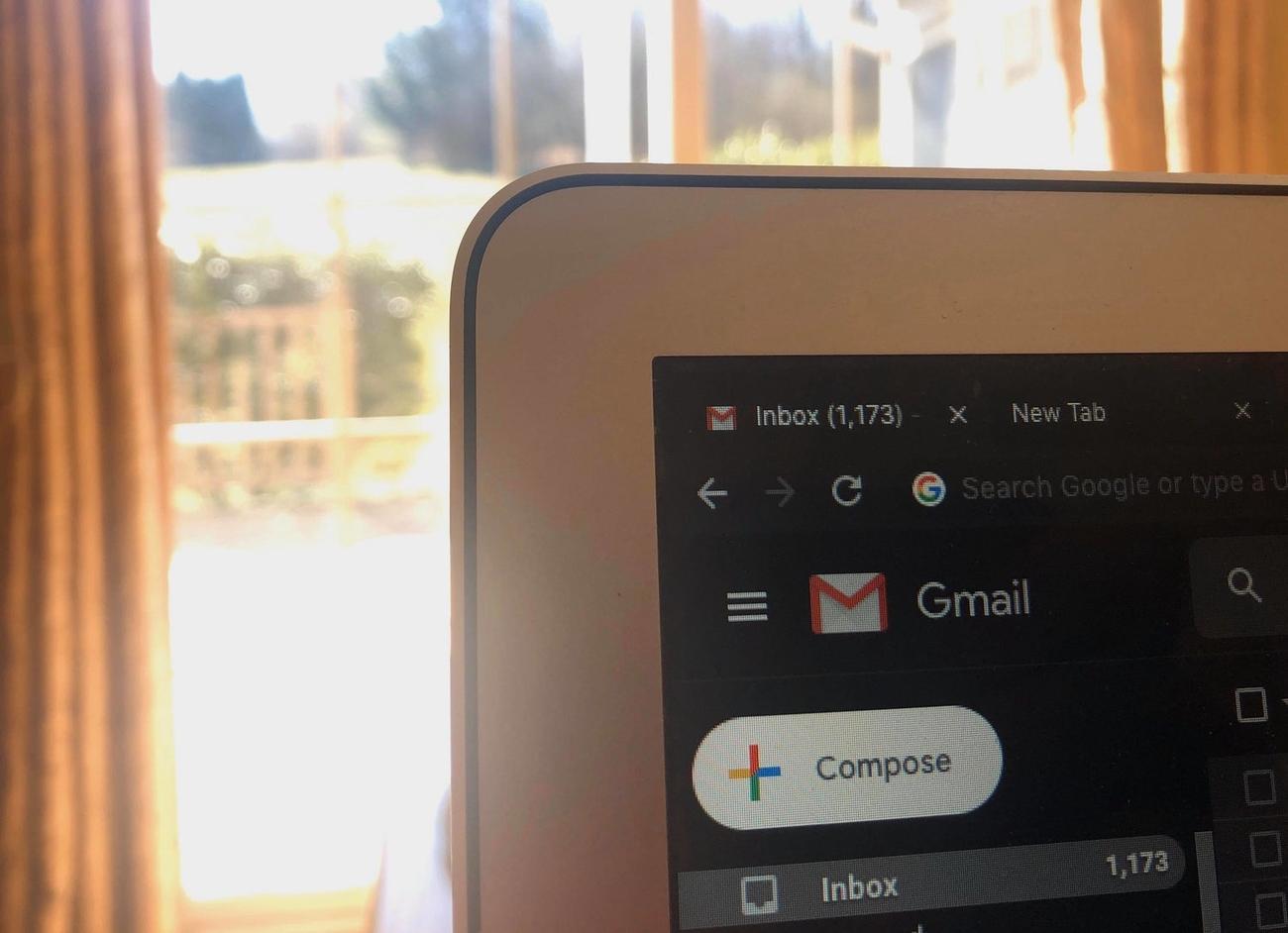
Παρά το γεγονός ότι είναι ο κεντρικός κόμβος για το μεγαλύτερο μέρος της δουλειάς μας, το email μπορεί να είναι ένας πραγματικός δολοφόνος παραγωγικότητας. Όλοι διεκδικούν την προσοχή σας όλες τις ώρες της ημέρας και αυτό το μικρό αδιάβαστο εικονίδιο σας κοροϊδεύει μέχρι να υποχωρήσετε και να ανοίξετε ξανά τα εισερχόμενά σας για να δείτε τι συμβαίνει. Αυτό, φυσικά, διακόπτει τη ροή της πραγματικής εργασίας σας.
Είμαι σκλάβος στο εικονίδιο ειδοποίησης όσο κανείς. Σε έναν ιδανικό κόσμο, θα μάθαινα να συνεχίζω να προχωρώ και να αντιμετωπίζω το ηλεκτρονικό ταχυδρομείο όταν έχω πραγματικά χρόνο μεταξύ άλλων εργασιών. Αλλά αυτό δεν είναι τόσο εύκολο όσο ακούγεται. Έτσι, αντί να αλλάξω τη συμπεριφορά μου, έμαθα μερικά κόλπα στο
Gmail
που θα με βοηθήσουν να αφιερώνω λιγότερο χρόνο στα email και περισσότερο χρόνο εργασίας.
Διακόψτε τα εισερχόμενά σας στο Gmail για να σταματήσετε τον καταιγισμό ειδοποιήσεων
Ναι, θα μπορούσατε απλώς να κλείσετε την καρτέλα email σας, αλλά το πιθανότερο είναι ότι χρειάζεστε πραγματικά πρόσβαση σε ορισμένα μηνύματα για εργασία. Σε αυτήν την περίπτωση, χρειάζεστε ένα πρόσθετο Gmail που ονομάζεται
Παύση εισερχομένων
. Εγκαταστήστε την επέκταση στο πρόγραμμα περιήγησής σας και θα δείτε ένα μεγάλο
Παύση
κουμπί στην αριστερή πλαϊνή γραμμή του Gmail—κάντε κλικ σε αυτό όποτε θέλετε να σταματήσετε τα εισερχόμενα μηνύματα. Μην ανησυχείτε, δεν θα χάσετε τίποτα και μπορείτε να επιλέξετε να αφήσετε ορισμένους αποστολείς να περάσουν αν περιμένετε κάτι επείγον.
[Related: 9 advanced Gmail searches that will dig up stuff you never knew you missed]
Εάν προτιμάτε να μην εγκαταστήσετε μια επέκταση τρίτου κατασκευαστή για αυτήν την εργασία, υπάρχουν κάποιες άλλες λύσεις που μπορεί να σας βοηθήσουν. Εάν χρειάζεστε μόνο πρόσβαση σε παλιά μηνύματα και θέλετε να αποτρέψετε τυχόν περισπασμούς στο διαδίκτυο, μπορείτε να χρησιμοποιήσετε το Gmail εκτός σύνδεσης, για παράδειγμα. Απλώς κάντε κλικ στο
γρανάζι εικονίδιο
στην επάνω δεξιά γωνία της οθόνης σας, πατήστε
Δείτε όλες τις ρυθμίσεις
,
και επιλέξτε το
Εκτός σύνδεσης
αυτί. Εκεί, επιλέξτε το πλαίσιο δίπλα
Ενεργοποίηση αλληλογραφίας εκτός σύνδεσης
και τελειώνουμε με
Αποθήκευσε τις αλλαγές
. Αυτή η λειτουργία θα σας επιτρέψει να προβάλετε το email σας ακόμα και όταν είστε εντελώς αποσυνδεδεμένοι από τον ιστό. (Φυσικά, αυτό λειτουργεί μόνο εάν δεν χρειάζεστε το υπόλοιπο διαδίκτυο για τη δουλειά σας).
Στιγμιότυπο οθόνης: Gmail
Θα μπορούσατε επίσης να ρυθμίσετε τον λογαριασμό σας στο Gmail χρησιμοποιώντας ένα πρόγραμμα-πελάτη ηλεκτρονικού ταχυδρομείου τρίτου μέρους όπως
Thunderbird
ή
Apple
Mail. Αυτό θα σας επιτρέψει να ανοίξετε την εφαρμογή και να τη θέσετε σε λειτουργία εκτός σύνδεσης όποτε θέλετε λίγη ησυχία, ώστε να μπορείτε να συνεχίσετε να χρησιμοποιείτε τον ιστό όσο το email σας παραμένει παγωμένο. Απλώς κατευθυνθείτε στο Gmail
Ρυθμίσεις
,
μεταβείτε στο
Προώθηση και POP/IMAP
καρτέλα, βρείτε
Πρόσβαση IMAP
και
επιλέξτε το πλαίσιο δίπλα
Ενεργοποίηση IMAP.
Αυτό θα επιτρέψει σε αυτά τα προγράμματα επιτραπέζιου υπολογιστή να έχουν πρόσβαση στο email σας.
Αναβολή μη σημαντικών μηνυμάτων ηλεκτρονικού ταχυδρομείου για αργότερα

Στιγμιότυπο οθόνης: Gmail
Παρά
τις συμβουλές των ειδικών παραγωγικότητας
, τα εισερχόμενά μου διπλασιάζονται ως λίστα υποχρεώσεων. (Γεια, δεν είμαι ο μόνος.) Απλώς λειτουργεί για μένα: τα μη αναγνωσμένα μηνύματα ηλεκτρονικού ταχυδρομείου λειτουργούν ως συνεχής υπενθύμιση ότι κάτι απαιτεί δράση.
Δεν απαιτούν όμως όλες αυτές οι εργασίες άμεση ανταπόκριση και το να μένουν αδιάβαστες στα εισερχόμενά μου με γκρινιάζει. Επιπλέον, καθιστούν δυσκολότερο να δείτε τα επείγοντα πράγματα που αναμειγνύονται. Για αυτό, το κουμπί Αναβολή του Gmail έχει γίνει ο νέος καλύτερος φίλος μου: στην επιφάνεια εργασίας, τοποθετήστε το δείκτη του ποντικιού πάνω από το εν λόγω μήνυμα και κάντε κλικ στο
λίγο
εικονίδιο ρολογιού
που εμφανίζεται στα δεξιά ή κάντε δεξί κλικ σε ένα email και επιλέξτε
Υπνάκος
. Στο κινητό, σύρετε ένα μήνυμα που δεν έχει ανοίξει προς τα αριστερά ή προς τα δεξιά, ανάλογα με την προσωπική σας διαμόρφωση.
Η αναβολή διώχνει ένα email από τα εισερχόμενά σας μέχρι μια ώρα που θα καθορίσετε — ας πούμε, αύριο το πρωί που έχετε ελεύθερο χρόνο για να προγραμματίσετε ένα ραντεβού με τον μηχανικό. Με αυτόν τον τρόπο, μπορείτε να διατηρήσετε τα πράγματα καθαρά και χωρίς άγχος, ενώ φροντίζετε τι είναι πραγματικά σημαντικό αυτή τη στιγμή.
Προγραμματίστε τα email για αποστολή την πιο κατάλληλη στιγμή
Στιγμιότυπο οθόνης: Gmail
Η ενασχόληση με το email όπως έρχεται είναι σπάνια μια παραγωγική χρήση του χρόνου σας. Είναι καλύτερα να ομαδοποιείτε μερικές συνεδρίες ηλεκτρονικού ταχυδρομείου – ας πούμε, μία φορά κάθε δύο ώρες – και να καταρρίπτετε τα πάντα σε ένα μόνο κομμάτι. Με αυτόν τον τρόπο, δεν διακόπτετε συνεχώς την ορμή σας με μια άσχετη εργασία.
Το
πρόβλημα
είναι ότι είναι δύσκολο να χρονομετρήσετε τέλεια αυτές τις περιόδους σύνδεσης εισερχομένων για κάθε email. του Gmail
Πρόγραμμα
Το κουμπί σάς επιτρέπει να γράψετε το email όποτε θέλετε και να προγραμματίσετε να το στείλετε αργότερα—έτσι ώστε να φτάνει ακριβώς όταν το θέλετε.
Αφού γράψετε το email σας και επιλέξετε τον παραλήπτη του, κάντε κλικ στο
βέλος προς τα κάτω
στα δεξιά του
Στείλετε
κουμπί και μετά πατήστε
Προγραμματισμός αποστολής
. Το Gmail θα σας προτείνει τρεις προκαθορισμένες ώρες, συμπεριλαμβανομένου του αύριο το απόγευμα και της Δευτέρας το πρωί. Εάν κανένα από αυτά δεν λειτουργεί, μπορείτε να κάνετε κλικ
Επιλέξτε ώρα και ημερομηνία
και χρησιμοποιήστε το αναδυόμενο ημερολόγιο για να επιλέξετε την ακριβή στιγμή που θέλετε το μήνυμά σας να φτάσει στον προορισμό του. Ολοκληρώστε κάνοντας κλικ
Προγραμματισμός αποστολής
. Στην εφαρμογή Gmail, η διαδικασία είναι παρόμοια: απλώς πατήστε το
τρεις τελείες
στην επάνω δεξιά γωνία της οθόνης σας και επιλέξτε
Προγραμματισμός αποστολής
.
Τα προγραμματισμένα μηνύματά σας θα βρίσκονται και θα περιμένουν στην κύρια πλαϊνή γραμμή του Gmail εντός του
Προγραμματισμένος
ντοσιέ. Εάν πρέπει να κάνετε αλλαγές ή να καταργήσετε τον προγραμματισμό κάποιας από αυτές, μπορείτε να τις βρείτε όλες εκεί.
Σταματήστε να σπαταλάτε το χρόνο σας στην πληκτρολόγηση
, θα βλέπετε αυτό το μενού σε κάθε νέο παράθυρο μηνύματος.
Στιγμιότυπο οθόνης: Gmail
Μπορεί να φαίνεται ανόητο να πούμε ότι «το να γράφεις email είναι χάσιμο χρόνου», αλλά στην εποχή του αυτοματισμού, είναι αλήθεια. Το Gmail διαθέτει μια σειρά από λειτουργίες που μπορούν να σας βοηθήσουν να συντάξετε μηνύματα πιο γρήγορα, ώστε να μπορείτε να επιστρέψετε στην πραγματική εργασία.
Τα πρότυπα υπάρχουν εδώ και αιώνες, αν και ήταν γνωστά ως “κονσερβοποιημένες απαντήσεις”. Αυτά σας επιτρέπουν να αποθηκεύετε ορισμένα μπλοκ κειμένου που χρησιμοποιείτε συχνά και να τα εισάγετε σε οποιοδήποτε email με μερικά κλικ. Για παράδειγμα, θα μπορούσατε να τα χρησιμοποιήσετε για να εισαγάγετε τη διεύθυνσή σας ή να στείλετε μια φόρμα απάντησης σε μια ερώτηση που σας κάνουν καθημερινά.
Εάν διαθέτετε λογαριασμό Google Workspace (μέσω του εργοδότη ή του εκπαιδευτικού ιδρύματός σας, για παράδειγμα), μπορείτε να δημιουργήσετε ένα πρότυπο ανοίγοντας ένα νέο μήνυμα, πληκτρολογώντας το κείμενο που θέλετε να αποθηκεύσετε και κάνοντας κλικ στο
τρεις τελείες
στην κάτω δεξιά γωνία του μηνύματός σας. Στο αναδυόμενο μενού, τοποθετήστε το δείκτη του ποντικιού πάνω
Πρότυπα
και επιλέξτε
Αποθηκεύστε το πρόχειρο ως πρότυπο.
Στη συνέχεια, όταν δημιουργείτε μια απάντηση σε ένα email, μπορείτε να μεταβείτε στο ίδιο μενού για να εισαγάγετε κείμενο από οποιοδήποτε πρότυπο—θα μπορείτε να το αναγνωρίσετε από τη γραμμή θέματος.
Το Smart Compose στο Gmail είναι μια άλλη χρήσιμη λειτουργία και είναι διαθέσιμη για όλους τους χρήστες. Αυτό το εργαλείο θα προβλέψει τι πιστεύει ότι πρόκειται να πληκτρολογήσετε και θα εμφανίσει την υπόλοιπη πρόταση σε γκρι κείμενο. Μπορείτε να πατήσετε
Αυτί
για να ολοκληρώσετε την πρόβλεψη και να συνεχίσετε να πληκτρολογείτε. Εάν απενεργοποιήσατε αυτήν τη δυνατότητα – το καταλαβαίνω, αποσπά την προσοχή – θα πρέπει να της δώσετε άλλη μια ευκαιρία. Μόλις το συνηθίσεις, είναι εκπληκτικό πόσο γρήγορα μπορείς να περάσεις μερικά μηνύματα. Εάν θέλετε να παραλείψετε εντελώς την πληκτρολόγηση, μπορείτε να επιλέξετε ένα από τα τσιπ απόκρισης του Gmail, τα οποία μπορεί να δείτε όταν απαντάτε σε ένα μήνυμα ηλεκτρονικού ταχυδρομείου. Αυτές οι επιλογές που δημιουργούνται από την τεχνητή νοημοσύνη μπορεί να είναι το μόνο που χρειάζεστε, ώστε να μπορείτε να επιλέξετε μία από τις τρεις κυρίως αβλαβείς φράσεις όπως “Ακούγεται καλό!” ή “Καλό Σαββατοκύριακο να έχεις κι εσύ!” και χτυπήστε
Στείλετε
.
Η Google το ενσωμάτωσε πρόσφατα
Πλατφόρμα AI, Bard
, στην έκδοση web του Gmail. Εάν έχετε εγγραφεί για
Εργαστήρια Google Workspace
μπορείτε να ενεργοποιήσετε
Duet AI
—ένας πειραματικός συνθέτης ηλεκτρονικού ταχυδρομείου AI που θα γράψει το μήνυμά σας για εσάς αφού του δώσετε μια προτροπή. Για να εγγραφείτε, μπορείτε να επισκεφθείτε
τον ιστότοπο των Εργαστηρίων Google
και επιλέξτε να εγγραφείτε στο Workspace Lab.
Στιγμιότυπο οθόνης: Gmail
Μόλις το κάνετε, θα εμφανιστεί μια πολύχρωμη γραμμή πλοήγησης όταν συνθέτετε νέα μηνύματα Gmail — κάντε κλικ
Βοηθήστε με να γράψω
για να ξεκινήσετε και, στη συνέχεια, γράψτε μια προτροπή. Μπορείτε να δοκιμάσετε οτιδήποτε, όπως «να συντάξετε ένα μήνυμα χαρούμενων γιορτών για έναν πιθανό πελάτη» ή «ένα email ζητώντας συγγνώμη από τον δάσκαλο του παιδιού μου αφού δάγκωσε το κατοικίδιο στην τάξη». Κτύπημα
Δημιουργώ
για να δείτε τα
αποτελέσματα
. Μπορείτε επίσης να ζητήσετε από το Duet AI να σας δώσει ένα δεύτερο προσχέδιο κάνοντας κλικ
Αναδημιουργώ
ή ζητήστε αλλαγές—κάντε κλικ
Διυλίζω
και μετά επιλέξτε να
Επισημοποιήστε
,
Επεξεργάζομαι
ή
Βραχύνω
. Όταν δείτε κάτι που σας αρέσει, κάντε κλικ
Εισάγετε
για να προσθέσετε το μήνυμα στο κύριο κείμενο. Να θυμάστε ότι η τεχνητή νοημοσύνη απαιτεί πολλές δημιουργικές και πραγματικές ελευθερίες, επομένως θα πρέπει να βεβαιωθείτε ότι όλα φαίνονται καλά και ακριβή προτού χτυπήσετε
Στείλετε
.
Τέλος, μπορείτε να χρησιμοποιήσετε τη λειτουργία πολλαπλών υπογραφών του Gmail για εναλλαγή μεταξύ διαφορετικών εγγραφών με βάση το ποιος στέλνετε email. Απλώς πηγαίνετε στο
Ρυθμίσεις
,
και κάτω
Γενικός
μετακινηθείτε προς τα κάτω στο
Υπογραφή
και κάντε κλικ
Δημιουργία νέου
. Μόλις έχετε όλα όσα χρειάζεστε, κάντε κλικ στο
εικονίδιο στυλό
σε ένα
Συνθέτω
παράθυρο για εναλλαγή μεταξύ τους.
Σίγαση των νημάτων ηλεκτρονικού ταχυδρομείου που αποσπούν την προσοχή
Στιγμιότυπο οθόνης: Gmail
Έχω φίλους και συγγενείς που τους αρέσει να ξεκινούν μακροσκελείς, πολυπρόσωπα θέματα ηλεκτρονικού ταχυδρομείου που μοιράζονται ανόητα αστεία, πολιτικές συζητήσεις ή άλλες ανοησίες που χάνουν χρόνο. Δυστυχώς, δεν υπάρχει τρόπος να αφήσετε εντελώς ένα νήμα χωρίς να γκρινιάξετε κάποιον να σας μεταφέρει στο BCC. Αλλά το Gmail προσφέρει το επόμενο καλύτερο πράγμα: το
Βουβός
λειτουργία, η οποία εμποδίζει την εμφάνιση του νήματος στα εισερχόμενά σας όταν φτάνουν νέα μηνύματα.
[Related: Gmail’s new email layouts will give a newsletter vibe to all your messages]
Για σίγαση ενός νήματος στο Gmail, κάντε δεξί κλικ πάνω του και επιλέξτε
Βουβός
-αυτό είναι. Περαιτέρω μηνύματα θα εξακολουθούν να επισημαίνονται ως μη αναγνωσμένα, αλλά θα παραλείψουν εντελώς τα εισερχόμενα και θα εισέλθουν στα έγκατα της καρτέλας “Όλα τα μηνύματα” και δεν θα φαίνονται ποτέ αν δεν τα αναζητήσετε. Με αυτόν τον τρόπο, μπορείτε να ενημερωθείτε για αυτά τα νήματα αργότερα, αν θέλετε—και μπορείτε ακόμη και να τα καταργήσετε τη σίγαση εάν γίνουν σχετικά.
Αυτή η ιστορία έχει ενημερωθεί. Εκδόθηκε αρχικά το 2020.