
Πώς να αλλάξετε το μέγεθος του κειμένου στα Windows 10
Γρήγοροι Σύνδεσμοι
Βασικά Takeaways
- Η εφαρμογή Ρυθμίσεις των Windows 10 σάς επιτρέπει να αλλάζετε εύκολα το μέγεθος κειμένου διαφόρων στοιχείων στην οθόνη σας για καλύτερη ορατότητα.
- Μεταβείτε στις Ρυθμίσεις > Ευκολία πρόσβασης > Εμφάνιση και, στη συνέχεια, προσαρμόστε το ρυθμιστικό “Make Tex Bigger” για να κάνετε το μέγεθος της γραμματοσειράς μεγαλύτερο.
- Μπορείτε να κάνετε τα πάντα μεγαλύτερα στην οθόνη σας, συμπεριλαμβανομένων κειμένου, γραμματοσειρών και εφαρμογών, προσαρμόζοντας το ποσοστό κλιμάκωσης στις ρυθμίσεις Ευκολία πρόσβασης.
Μερικές φορές το μέγεθος της γραμματοσειράς στον υπολογιστή σας μπορεί να είναι πολύ μικρό ή δύσκολο να το δείτε λόγω προβλημάτων με την κλιμάκωση της οθόνης σε οθόνες υψηλότερης ανάλυσης. Ευτυχώς, τα Windows 10 σάς επιτρέπουν να αλλάξετε το μέγεθος του κειμένου σύμφωνα με τις προτιμήσεις σας. Να πώς.
Πώς να αλλάξετε το μέγεθος κειμένου στα Windows 10
Για να αλλάξετε το μέγεθος κειμένου των γραμμών τίτλου, των μενού, του κειμένου εικονιδίων και μερικών άλλων στοιχείων, ενεργοποιήστε την εφαρμογή Ρυθμίσεις πατώντας Win+I και, στη συνέχεια, κάντε κλικ στην κατηγορία “Ευκολία πρόσβασης”.
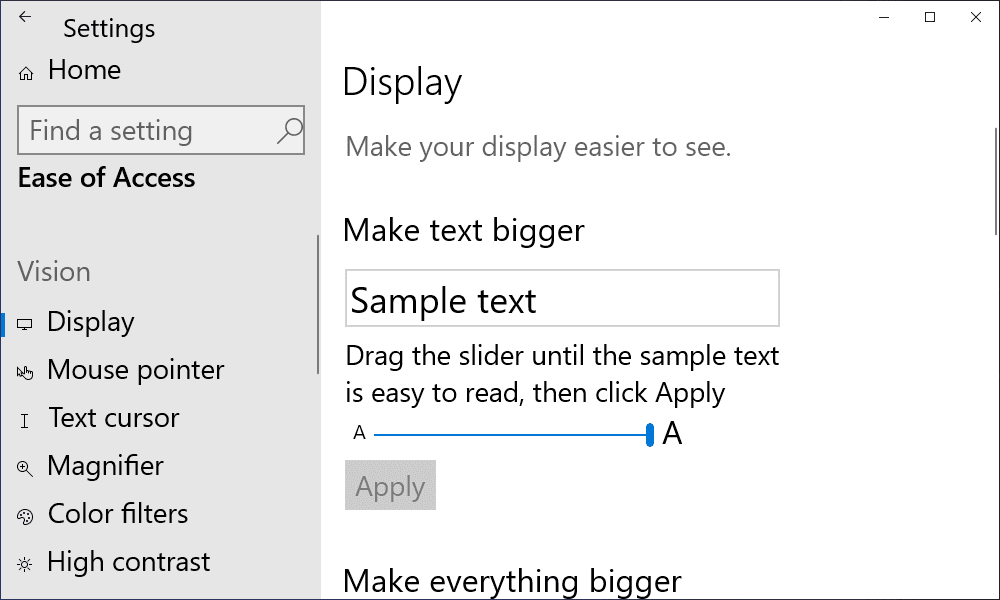
Η καρτέλα “Εμφάνιση” στα αριστερά είναι επιλεγμένη από προεπιλογή. Στα δεξιά, στην ενότητα “Μεγαλύτερο κείμενο”, σύρετε τη γραμμή έως ότου το δείγμα κειμένου είναι εύκολο να το διαβάσετε και, στη συνέχεια, κάντε κλικ στο “Εφαρμογή”.
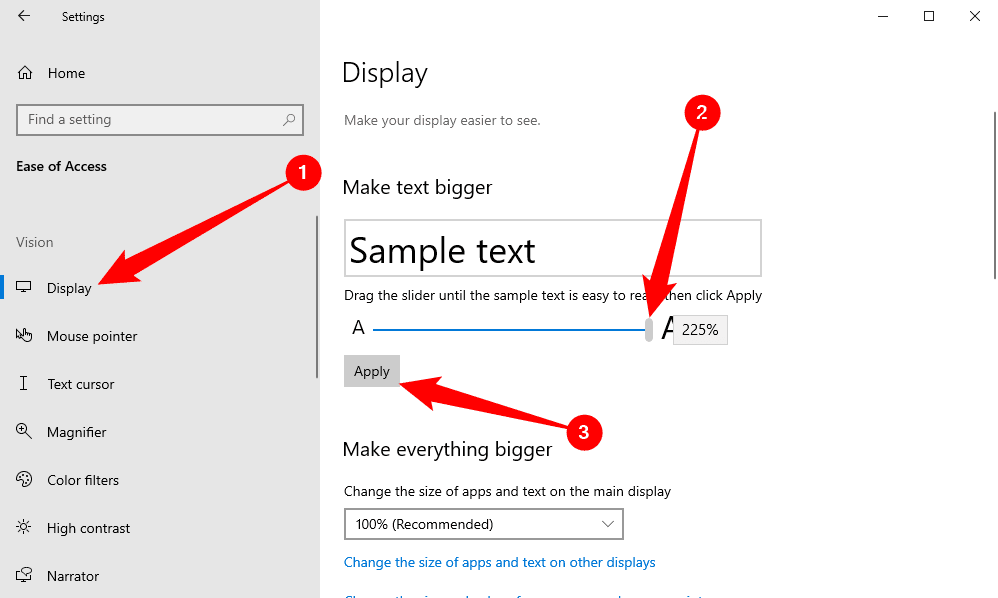
Τα Windows κλιμακώνουν αμέσως το μέγεθος όλου του κειμένου.
Πώς να κάνετε τα πάντα μεγαλύτερα
Εάν έχετε μεγαλώσει το κείμενο, αλλά εξακολουθείτε να δυσκολεύεστε να δείτε πράγματα στην οθόνη σας, μπορείτε να δοκιμάσετε να κάνετε τα πάντα μεγαλύτερα. Αυτό κλιμακώνει τα πάντα στη διεπαφή χρήστη, συμπεριλαμβανομένων κειμένου, γραμματοσειρών και εφαρμογών. Αυτό περιλαμβάνει όλες τις εφαρμογές UWP (Universal Windows Platform) και επιτραπέζιους υπολογιστές.
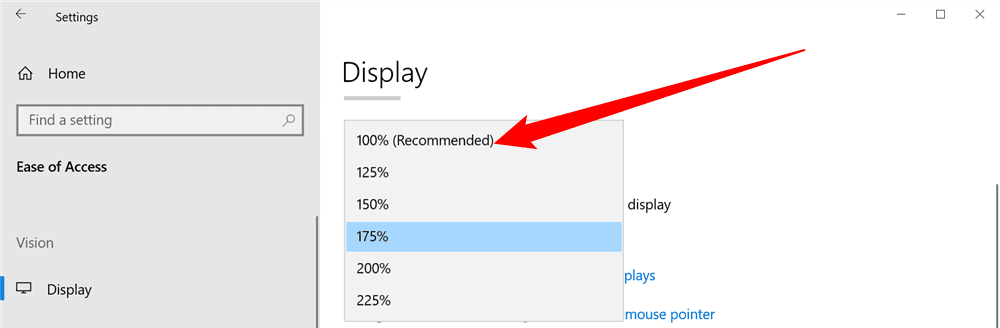
Στις Ρυθμίσεις > Ευκολία πρόσβασης > Εμφάνιση, στην ενότητα “Κάντε τα πάντα μεγαλύτερα”, επιλέξτε ένα ποσοστό κλιμάκωσης από το αναπτυσσόμενο μενού.
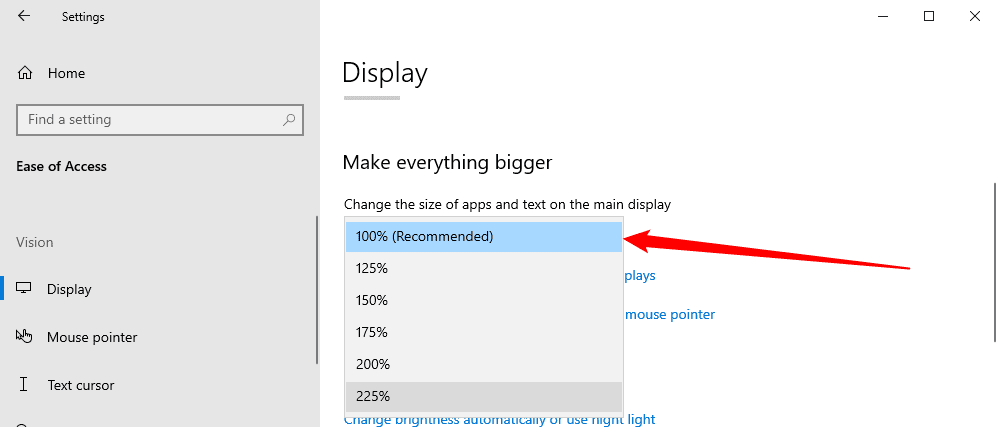
Ίσως χρειαστεί να αποσυνδεθείτε και να συνδεθείτε ξανά για να τεθούν σε ισχύ ορισμένες από τις αλλαγές σε ορισμένες εφαρμογές, αλλά θα πρέπει να ισχύει για τα περισσότερα πράγματα αμέσως.
Για να επιστρέψετε στο προεπιλεγμένο μέγεθος, επιστρέψτε στις Ρυθμίσεις > Ευκολία πρόσβασης > Εμφάνιση και επιλέξτε τη ρύθμιση “Συνιστάται” από το αναπτυσσόμενο μενού.
Μπορείτε επίσης να αλλάξετε τη γραμματοσειρά που χρησιμοποιούν τα Windows, εκτός από την προσαρμογή του μεγέθους, εάν βρίσκετε κάποιες γραμματοσειρές πιο εύκολες στα μάτια. Μπορείτε επίσης να δοκιμάσετε το Bionic Reading — πολλοί άνθρωποι θεωρούν ότι διευκολύνει σημαντικά την ανάγνωση στην οθόνη του υπολογιστή.
VIA:
HowToGeek.com

