
Πώς να αντιγράψετε αρχεία και καταλόγους στο τερματικό Linux
Βασικά Takeaways
- Η εντολή cp μπορεί να χρησιμοποιηθεί για την αντιγραφή αρχείων σε έναν κατάλογο, την αντιγραφή πολλών αρχείων σε έναν μόνο κατάλογο και την αντιγραφή ενός αρχείου σε έναν κατάλογο με διαφορετικό όνομα.
- Η εντολή rsync, που χρησιμοποιείται κυρίως για τη μεταφορά αρχείων μεταξύ υπολογιστών, μπορεί επίσης να χρησιμοποιηθεί για την αντιγραφή αρχείων και καταλόγων στον ίδιο υπολογιστή και παρέχει λεπτομερή έξοδο της μεταφοράς αρχείων.
Όπως κάθε άλλο λει
του
ργικό σύστημα, μπορείτε να αντιγράψετε και να επικολλήσετε
αρχεία
και καταλόγους (φακέλους) σε μια διανομή
Linux
χρησιμοποιώντας τη διεπαφή επιφάνειας εργασίας. Αλλά μπορείτε να εξοικονομήσετε χρόνο αντιγράφοντας αυτά τα αρχεία στο Terminal. Να πώς.
Τι είναι η εντολή cp;
Η εντολή cp είναι το εγγενές εργαλείο αντιγραφής που είναι ενσωματωμένο στο Linux.
cp
σημαίνει αντιγραφή και, το μαντέψατε, χρησιμοποιείται για την αντιγραφή αρχείων και καταλόγων στο Linux. Μπορείς να χρησιμοποιήσεις
cp
για να αντιγράψετε αρχεία σε έναν κατάλογο, να αντιγράψετε έναν κατάλογο σε έναν άλλο και να αντιγράψετε πολλά αρχεία σε έναν μόνο κατάλογο. Ακολουθούν όλα τα παραδείγματα που αποδεικνύουν τη χρήση του
cp
εντολή.
Αντιγραφή αρχείου σε Linux με την εντολή cp
Σκεφτείτε
cp
η σύνταξη του στην απλούστερη μορφή της.
cp [file] [directory]
Ένα παράδειγμα χρήσης του θα μοιάζει με αυτό.
cp Test1.txt copy_Test1_here/
Η παραπάνω εντολή θα αντιγράψει το αρχείο κειμένου
Test1.txt
στο
copy_Test1_here/
Ευρετήριο.
Εάν έχετε πολλά αρχεία που πρέπει να αντιγράψετε σε έναν κατάλογο, απλώς καταχωρίστε κάθε αρχείο με ένα κενό μεταξύ.
cp Test1.txt Test2.txt Test3.txt Test4.txt copy_all_Tests_here/
Μπορείτε επίσης να αντιγράψετε ένα αρχείο σε έναν κατάλογο, αλλά να το αποθηκεύσετε χρησιμοποιώντας διαφορετικό όνομα. Εδώ είναι η σύνταξη για αυτό.
cp [file] [directory]/[new filename]
Αυτό θα αντιγράψει τα περιεχόμενα του πρώτου πλακιδίου και θα το αποθηκεύσει στον κατάλογο ως το
νέο
όνομα αρχείου. Ένα πραγματικό παράδειγμα του ίδιου θα μοιάζει με αυτό.
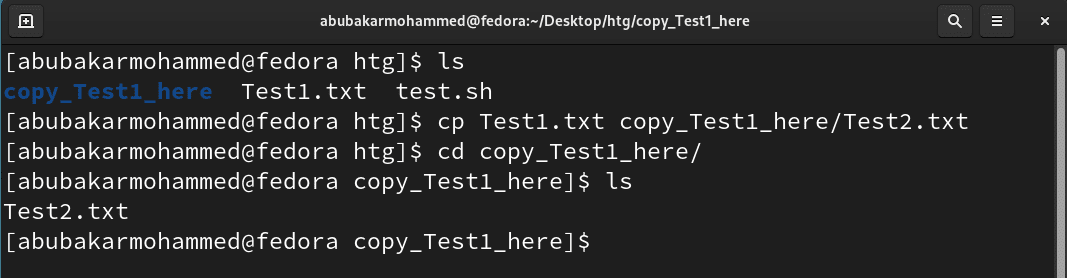
Δεδομένου ότι υπάρχει αρχείο
Test1.txt
που πρέπει να αντιγραφεί στον κατάλογο
copy_Test1_here
όπως και
Test2.txt
:
cp Test1.txt copy_Test1_here/Test2.txt
Θέλετε να το κρατήσετε στον ίδιο κατάλογο; Μπορείτε να αντιγράψετε ένα αρχείο και να το μετονομάσετε ως εξής:
cp Test1.txt Test2.txt
Εάν δεν είστε βέβαιοι εάν το αρχείο αντιγράφηκε στη θέση προορισμού, μπορείτε επίσης να χρησιμοποιήσετε την επιλογή
-v
για να εκτυπώσετε τα ονόματα των αρχείων ή των καταλόγων που αντιγράφηκαν (όπως έξοδος προγράμματος υπολογιστή).
Για παράδειγμα, ας υποθέσουμε ότι υπάρχει ένα αρχείο
Test_Example
που πρέπει να αντιγραφεί
dir_1
. Για να εμφανίσετε το αποτέλεσμα της λειτουργίας αντιγραφής, θα χρησιμοποιήσετε το
-v
επιλογή.
cp -v Test_Example.txt dir_1
Η έξοδος θα μοιάζει με αυτό:
'Test_Example.txt' -> 'dir_1/Test_Example.txt

Αντιγράψτε έναν κατάλογο στο Linux
Θέλετε να αντιγράψετε έναν ολόκληρο κατάλογο; Ας υποθέσουμε ότι
dir_1
και
dir_2
υπάρχουν δύο κατάλογοι
/Desktop
. Να αντιγράψω
dir_1
προς την
dir_2
χρησιμοποιώντας την
cp
εντολή, ορίστε τι πρέπει να πληκτρολογήσετε.
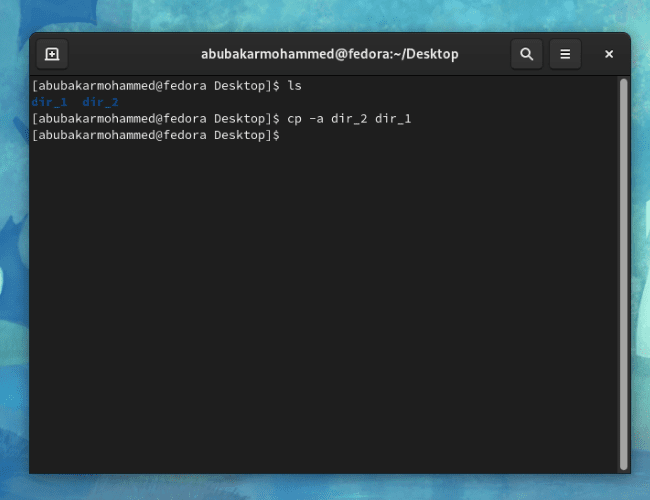
cp -a dir_1 dir_2
Εδώ η επιλογή
-a
σημαίνει “αρχειοθέτηση” και χρησιμοποιείται για να ενημερώσει τον υπολογιστή ότι έχουμε να κάνουμε με καταλόγους. Η εντολή αντιγράφει τον κατάλογο
dir_1
προς την
dir_2
.
Οι περισσότεροι από τους ίδιους κανόνες ισχύουν για την αντιγραφή διευθύνσεων που ισχύουν για αρχεία. Για παράδειγμα, μπορείτε να αντιγράψετε έναν ένθετο κατάλογο όπως ακριβώς ένα ένθετο αρχείο και μπορείτε να περάσετε το όρισμα -v στην κύρια οθόνη cp τη λειτουργία αντιγραφής που έχει εκτελεστεί.
Η σημαία -a είναι στην πραγματικότητα ένας συνδυασμός δύο άλλων σημαιών: -R και -d. Το όρισμα -R προσδιορίζει ότι η λειτουργία αντιγραφής είναι αναδρομική και ότι πρέπει να αντιγράψει τα περιεχόμενα του αντικειμένου που αντιγράφεται καθώς και το ίδιο το αντικείμενο — αυτό είναι απαραίτητο για την αντιγραφή φακέλων. Το όρισμα -d διασφαλίζει ότι διατηρούνται όλα τα χαρακτηριστικά αρχείου και φακέλου.
Είναι δυνατή η αντιγραφή φακέλων με απλά
cp -r dir_1 dir_2
αλλά μπορεί να χάσετε εξειδικευμένα χαρακτηριστικά αν το κάνετε αυτό.
Αντιγραφή αρχείων και καταλόγων με το rsync
ο
rsync
Η εντολή σημαίνει “Remote Sync” και χρησιμοποιείται κυρίως για τη μεταφορά αρχείων και καταλόγων μεταξύ υπολογιστών στο ίδιο δίκτυο. Ωστόσο, επιτρέπει επίσης την αντιγραφή αρχείων και καταλόγων στον ίδιο υπολογιστή. Να μερικά παραδείγματα.
Λαμβάνοντας υπόψη ότι έχουμε δύο καταλόγους
dir_1
,
dir_2
και ένα αρχείο
               Test


              .txt
σε
dir_1
. Αν θέλουμε να αντιγράψουμε το αρχείο στο
dir_2
ορίστε τι το
rsync
εντολή για να κάνει το ίδιο θα μοιάζει.
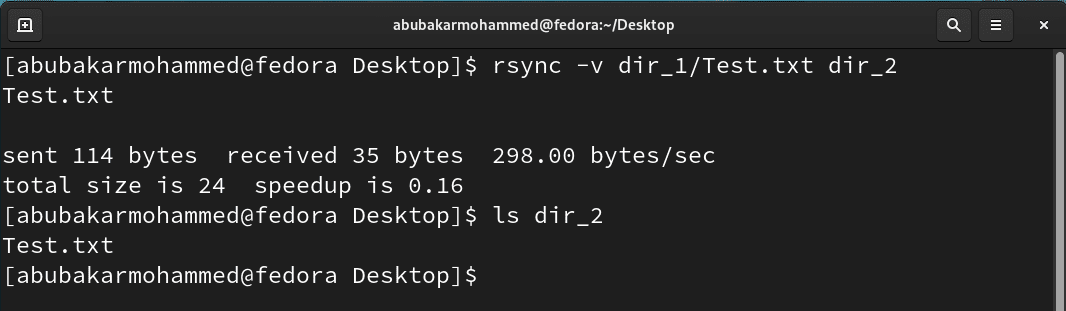
rsync -v dir_1/Test.txt dir_2
Εδώ
-v
είναι συντομογραφία του “περισσότερου”. Προκαλεί την εμφάνιση των λεπτομερειών της μεταφοράς αρχείου, παρόμοια με το
-v
επιλογή στο
cp
εντολή. Αυτό σας επιτρέπει να επιβεβαιώσετε ότι η αντιγραφή ήταν επιτυχής. Δείτε ποια θα είναι η έξοδος στην περίπτωσή μας:
sent 110 bytes received 35 bytes 290.00 bytes/sectotal size is 24 speedup is 0.17
Μπορείτε επίσης να αντιγράψετε πολλά αρχεία ταυτόχρονα από έναν κατάλογο σε έναν άλλο. Υποθέστε ότι είστε μέσα
/Desktop
στο οποίο υπάρχουν δύο κατάλογοι
dir_1
και
dir_2
.
dir_1
έχει τέσσερα αρχεία
test1
,
test2
,
test3
και
test4
και θέλετε να τα αντιγράψετε
dir_2
. Δείτε πώς μπορείτε να το κάνετε αυτό χρησιμοποιώντας
rsync
:
rsync -v dir_1/Test1.txt dir_1/Test2.txt dir_1/Test3.txt dir_1/Test4.txt dir_2
Η παραπάνω εντολή θα αντιγράψει τα αρχεία
test1
,
test2
,
test3
και
test4
στον κατάλογο
dir_2
.
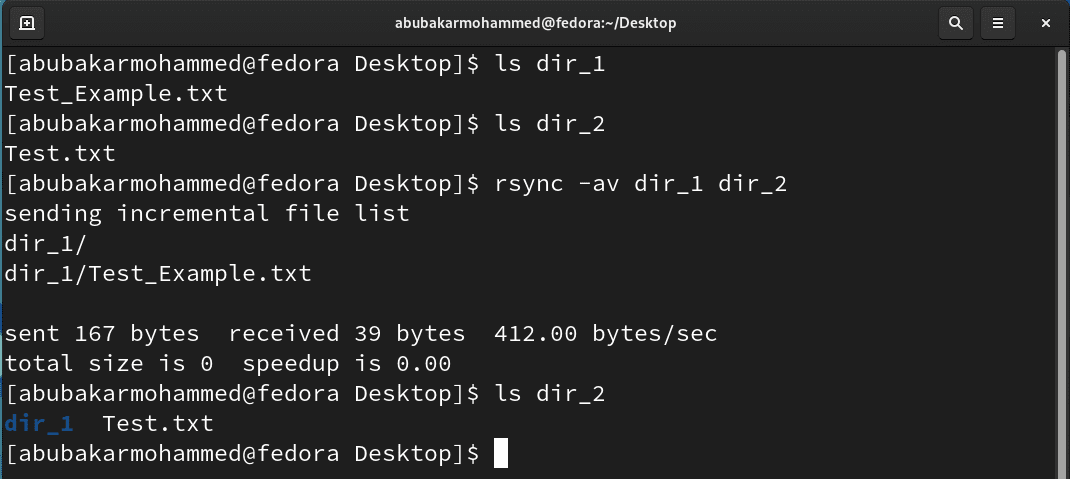
Για να αντιγράψουμε έναν κατάλογο σε έναν άλλο, πρέπει να χρησιμοποιήσουμε το
-a
επιλογή. Ακολουθεί ένα παράδειγμα του τρόπου αντιγραφής καταλόγων χρησιμοποιώντας το Rsync.
rsync -av dir_1 dir_2
Εάν είστε νέος στο Linux και οι εντολές φαίνεται δύσκολο να ακολουθηθούν, φροντίστε να αφιερώσετε χρόνο και να εξοικειωθείτε πρώτα με τις βασικές εντολές Linux. Μπορείτε επίσης να μάθετε πολλά για τις εντολές χρησιμοποιώντας το
man
εντολή.
Εκτός από
rsync
και
cp
ο
install
Η εντολή σας επιτρέπει επίσης να αντιγράψετε αρχεία σε Linux.
VIA:
HowToGeek.com

