
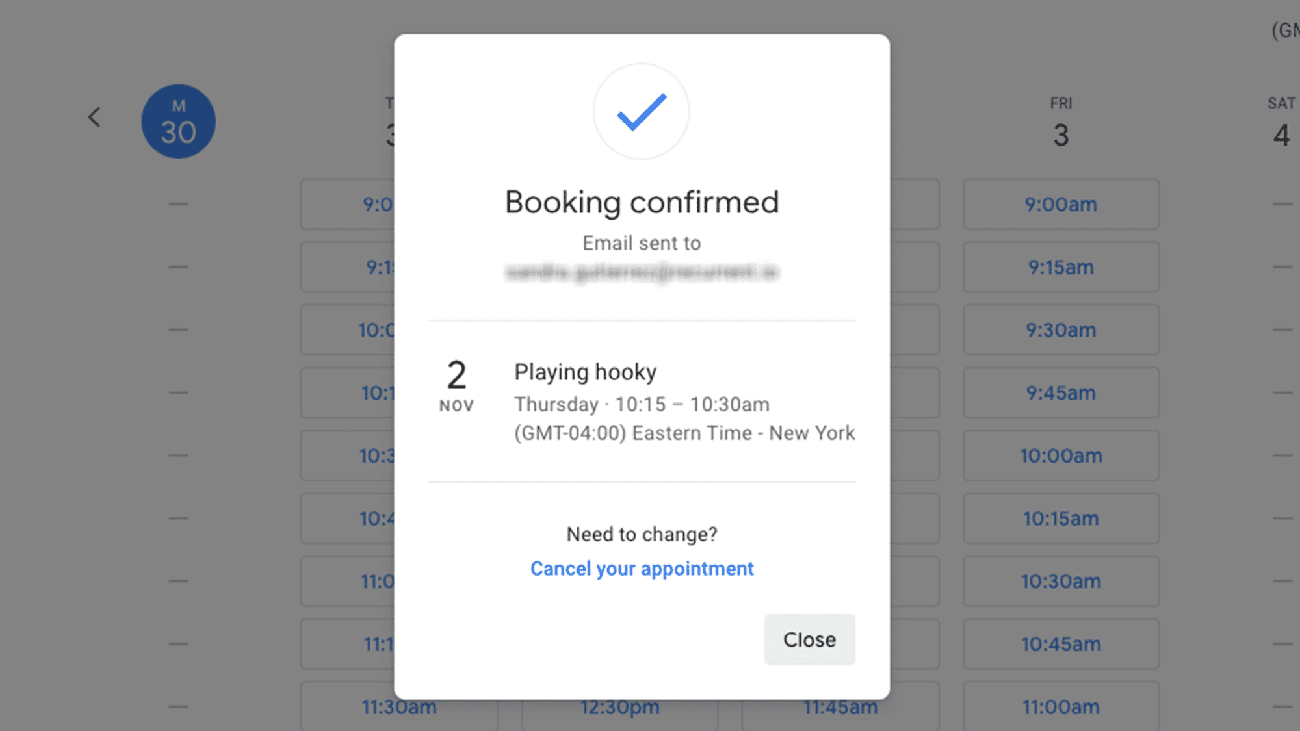
Πώς να χρησιμοποιήσετε το χρονοδιάγραμμα ραντεβού του Ημερολογίου Google
Υπάρχουν λίγα πράγματα πιο κουραστικά από τα μπρος-πίσω ανάμεσα σε εσάς και κάποιον που πρέπει να γνωρίσετε. Μπορεί να λένε ότι είναι ελεύθεροι όποτε (εγώ), αλλά όταν λέτε ώρα και ημερομηνία, ανατριχιάζουν και λένε ότι αυτή είναι στην πραγματικότητα η μόνη φορά που δεν μπορούν να βρεθούν μαζί (επίσης εγώ).
Για να διευκολύνει τον συντονισμό των συναντήσεων, η Google κυκλοφόρησε μια νέα δωρεάν λειτουργία Ημερολογίου που ονομάζεται Πρόγραμμα Ραντεβού. Το εργαλείο ήταν διαθέσιμο στους πελάτες του
Google Workspace
από τις αρχές του
2022
, αλλά νωρίτερα αυτόν τον μήνα το The Big G παραχώρησε σε όλους τους χρήστες πρόσβαση σε αυτό — αν και με περιορισμούς, ανάλογα με το αν πληρώνουν ή όχι.
Με το Πρόγραμμα Ραντεβού, μπορείτε να ρυθμίσετε κομμάτια διαθεσιμότητας στο ημερολόγιό σας, ώστε όποιος θέλει να σας συναντήσει—είτε μέσω βιντεοκλήσης είτε στην πραγματική ζωή—να μπορεί να επιλέξει οποιαδήποτε ώρα και ημερομηνία εντός των καθορισμένων παραμέτρων σας. Η δυνατότητα είναι εξαιρετικά προσαρμόσιμη και η σωστή ρύθμισή της είναι ο καλύτερος τρόπος για να λειτουργήσει για εσάς.
Πώς να χρησιμοποιήσετε το χρονοδιάγραμμα ραντεβού του Ημερολογίου Google
Ανεξάρτητα από τον τύπο λογαριασμού που διαθέτετε, θα ξεκινήσετε να ρυθμίζετε το Πρόγραμμα Ραντεβού μεταβαίνοντας στο Ημερολόγιο Google σε ένα πρόγραμμα περιήγησης ιστού και πατώντας
Δημιουργώ
στην επάνω αριστερή γωνία της οθόνης σας. Στο μενού που εμφανίζεται, κάντε κλικ
Χρονοδιάγραμμα ραντεβού
και μια λίστα επιλογών θα εμφανιστεί στην αριστερή πλευρά της διεπαφής
.
1. Δώστε ένα όνομα στο πρόγραμμα του ραντεβού σας.
Οι χρήστες ελεύθερης βαθμίδας θα μπορούν να δημιουργήσουν μόνο ένα χρονοδιάγραμμα, ενώ οι πελάτες που πληρώνουν (ή αυτοί που ανήκουν σε έναν οργανισμό Google Workspace) μπορούν να έχουν πολλαπλούς, επομένως η ονομασία τους θα διευκολύνει τα πράγματα. Μην ξοδεύετε πολύ χρόνο σε αυτό – μπορείτε πάντα να το αλλάξετε αργότερα.
[Related: What to know about using Google Calendar’s Time Insights feature]
2. Ορίστε μια διάρκεια συνάντησης.
Αυτή θα είναι η τυπική διάρκεια συνάντησης. Μπορεί να διαρκέσει από 5 λεπτά έως και 23,1 ώρες. Γιατί τα επιπλέον 6 λεπτά; Ποιος ξέρει, αλλά εσείς και όποιος κι αν συναντήσετε σίγουρα θα συμφωνήσετε ότι ένα τόσο μεγάλο ραντεβού δεν είναι ακριβώς πρακτικό ή παραγωγικό. Μην αγχώνεστε για τη συντόμευση της συνάντησής σας: οι άνθρωποι μπορούν να κάνουν κράτηση για περισσότερες από μία θέσεις μαζί σας την ημέρα, εφόσον δεν έχει τηρηθεί το ημερήσιο ανώτατο όριο — περισσότερα για αυτό αργότερα.

Ημερολόγιο Google
3. Ρυθμίστε τη γενική σας διαθεσιμότητα.
Κάτω από αυτήν τη ρύθμιση, θα καθορίσετε τα μεγάλα κομμάτια του χρόνου που είστε διαθέσιμοι για συσκέψεις. Εάν θέλετε αυτό το πρόγραμμα να τρέχει για πάντα μέχρι να το απενεργοποιήσετε, αφήστε το
Επαναλάβετε εβδομαδιαία
αναπτυσσόμενο μενού ως έχει. Αλλά αν θέλετε απλώς να ρυθμίσετε τη διαθεσιμότητά σας για την επόμενη εβδομάδα, κάντε κλικ σε αυτό και επιλέξτε
Δεν επαναλαμβάνεται
.
Κάτω από αυτό, θα δείτε μια λίστα με τις ημέρες της εβδομάδας και δίπλα σε κάθε μία, τις ώρες έναρξης και λήξης για μεγάλα παράθυρα διαθεσιμότητας. Αυτά είναι τα κομμάτια του χρόνου όπου οι άνθρωποι θα μπορούν να κλείσουν ένα ραντεβού μαζί σας και μπορείτε να προσθέσετε όσες σε κάθε μέρα θέλετε κάνοντας κλικ στο
σύμβολο συν
στα δεξιά της κάθε μέρας. Για παράδειγμα, εάν είστε διαθέσιμοι όλη την ημέρα στο γραφείο, θα μπορούσατε να αφήσετε τις 9 π.μ. έως τις 5 μ.μ., αλλά αν δεν θέλετε να σας ενοχλεί κανείς από το μεσημέρι μέχρι τη 1:30 μ. γύρω από αυτό. Μόλις γίνει αυτό, δεν χρειάζεται να επαναλάβετε τις ρυθμίσεις για κάθε ημέρα της εβδομάδας—κάντε κλικ στο
εικονίδιο αντιγραφής
στα δεξιά (δύο ορθογώνια το ένα πάνω στο άλλο) και θα αναπαράγει αυτόματα τη γενική σας διαθεσιμότητα από Δευτέρα έως Παρασκευή.
Ημερολόγιο Google
Σημειώστε ότι από προεπιλογή, το Σάββατο και η Κυριακή θα οριστούν ως μη διαθέσιμα για συσκέψεις, αλλά κάνοντας κλικ στο σύμβολο συν
θα το αλλάξει αυτό.
4. Προσαρμόστε τον προγραμματισμό
. Τα επόμενα μενού θα σας επιτρέψουν να ρυθμίσετε με ακρίβεια τις λεπτομέρειες του τρόπου με τον οποίο θέλετε να λειτουργεί το Πρόγραμμα Ραντεβού. Για παράδειγμα, θα μπορείτε να ορίσετε πότε θα ξεκινήσει (επιλέξτε
Διαθέσιμο τώρα
κάτω από
Παράθυρο προγραμματισμού
ή
Ημερομηνίες έναρξης και λήξης
) και πόσο νωρίτερα μπορούν οι άνθρωποι να κάνουν κράτηση μαζί σας (έως και ένα χρόνο).
Μπορείτε επίσης να τροποποιήσετε
Προσαρμοσμένη διαθεσιμότητα
για συγκεκριμένες ημερομηνίες όπου θα μπορούσατε κανονικά να συναντηθείτε. Αυτό λειτουργεί ακριβώς όπως η επιλογή γενικής διαθεσιμότητας, αλλά αντί για ημέρες της εβδομάδας, θα επιλέξετε συγκεκριμένες ημερομηνίες. Έτσι, εάν ο καθαρισμός των δοντιών σας πέσει κατά τη διάρκεια μιας περιόδου που έχετε επισημάνει τον εαυτό σας ως γενικά διαθέσιμο, μπορείτε να προσθέσετε αυτήν την ημερομηνία εδώ και να προσαρμόσετε το πρόγραμμά σας όπως απαιτείται.
Εάν χρειάζεστε χρόνο για να προετοιμαστείτε για κάθε συνάντηση ή απλώς θέλετε να αποτρέψετε τη μέρα σας από το να γίνει μια ατελείωτη παρέλαση ανθρώπων που σας κάνουν ερωτήσεις, μπορείτε να περιορίσετε τον χρόνο διαθεσιμότητάς σας ρυθμίζοντας ένα
Χρόνος buffer
και
Μέγιστες κρατήσεις ανά ημέρα
. Το τελευταίο θα ορίσει ένα όριο για τις καθημερινές συσκέψεις και θα εμφανίζεστε ως μη διαθέσιμοι όταν πληρείται αυτό το όριο.
Ημερολόγιο Google
5. Επιλέξτε πώς το Ημερολόγιο Google καθορίζει εάν είστε απασχολημένοι.
Το πρόγραμμα των συναντήσεών σας θα ελέγχει πάντα το Ημερολόγιο Google για να δει αν είστε απασχολημένοι, ώστε να μην υπάρχει επικάλυψη με άλλες συναντήσεις που ενδέχεται να έχετε αποδεχτεί.
Αλλά εδώ είναι το αλιευτικό: Εάν δεν είστε χρήστης Google που πληρώνει και έχετε περισσότερα από ένα ημερολόγια (για παράδειγμα, ένα προσωπικό και ένα εργασιακό), θα μπορείτε να επιλέξετε μόνο ένα από αυτά για να καθορίσετε τη διαθεσιμότητα. Οι κάτοχοι λογαριασμών Google που πληρώνουν και τα μέλη των οργανισμών Workspace δεν χρειάζεται να επιλέξουν, ώστε να μπορούν να συνεχίσουν να μοιράζουν τη ζωή τους με πιο πρακτικό τρόπο.
Όταν τελειώσετε με αυτές τις ρυθμίσεις, κάντε κλικ
Επόμενο
να συνεχίσει.
6. Επεξεργαστείτε τα στοιχεία του προγράμματος ραντεβού σας.
Στο παρακάτω μενού, θα βρείτε περισσότερες ρυθμίσεις με τις οποίες μπορείτε να μπλέξετε:
Ημερολόγιο Google
-
Φωτογραφία και όνομα σελίδας κράτησης:
Η σελίδα κράτησής σας είναι αυτό που θα βλέπουν οι χρήστες όταν θέλουν να κάνουν κράτηση μαζί σας. Το όνομα και η φωτογραφία που χρησιμοποιείτε για τον λογαριασμό σας Google θα εμφανιστούν εκεί, οπότε αν θέλετε κάτι που να φαίνεται επαγγελματικό, φροντίστε να αλλάξετε αυτές τις ρυθμίσεις στο
Η σελίδα του λογαριασμού μου.
-
Τοποθεσία και διάσκεψη:
Τροποποιήστε αυτό για να καθορίσετε πού θα προτιμούσατε να συναντήσετε το άτομο που κάνει κράτηση για το χρόνο σας. Μπορείτε να επιλέξετε η πλατφόρμα να δημιουργεί αυτόματα έναν σύνδεσμο Google Meet κατά την κράτηση, να καθορίσετε ένα φυσικό μέρος (για παράδειγμα το γραφείο σας) ή να μετατρέψετε όλες τις συναντήσεις σας σε τηλεφωνικές κλήσεις. Μπορείτε επίσης να επιλέξετε
Κανένα / θα καθοριστεί αργότερα
ώστε εσείς και οι καλεσμένοι σας να αποφασίσετε πώς θα συναντηθείτε. -
Περιγραφή
: Εδώ μπορείτε να πείτε ό,τι θέλετε για τη συνάντησή σας. Ίσως θέλετε να καταστήσετε σαφές στους μαθητές σας ότι δεν θα απαντάτε σε ερωτήσεις σχετικά με την τελευταία τους εξέταση ή θέλετε να ενημερώσετε τους άλλους για την τιμή των υπηρεσιών σας. Ναι—αν είστε συνδρομητής του Google Workspace μπορείτε επίσης
δημιουργήστε έναν λογαριασμό Stripe για να λάβετε πληρωμή
για τον χρόνο σας.
7. Ρυθμίστε μια φόρμα κράτησης
. Κάτω από
Φόρμα κράτησης
, θα μπορείτε να καθορίσετε όλα τα πεδία που πρέπει να συμπληρώσουν οι επισκέπτες πριν κάνουν κράτηση μαζί σας. Από προεπιλογή, το Ημερολόγιο Google απαιτεί το όνομα και το επώνυμό τους, καθώς και τη διεύθυνση ηλεκτρονικού ταχυδρομείου τους, αλλά μπορείτε να προσθέσετε περισσότερα εάν θέλετε. Κάντε κλικ
Πρόσθεσε είδος
—θα μπορείτε να ζητήσετε από τους άλλους να δώσουν τους αριθμούς τηλεφώνου τους ή να συμπληρώσουν ένα προσαρμοσμένο πεδίο, όπως την προτίμησή τους για καφετέρια. Επιλέξτε το πλαίσιο δίπλα
Απαιτείται
για να κάνετε κάτι υποχρεωτικό και να ολοκληρώσετε κάνοντας κλικ
Πρόσθεσε είδος
.
Σε αυτό το μενού, οι χρήστες Google που πληρώνουν θα βλέπουν επίσης την επιλογή
απαιτείται επαλήθευση μέσω
email
. Κάντε κλικ στο πλαίσιο δίπλα του για να ζητήσετε από τους χρήστες να επαληθεύουν τα email τους όταν κάνουν κράτηση μαζί σας χρησιμοποιώντας έναν λογαριασμό email εκτός Google. Αυτό το επιπλέον βήμα μπορεί να είναι ενοχλητικό για κάποιους, αλλά είναι επίσης εξαιρετικά χρήσιμο για την αποτροπή κακόβουλων κρατήσεων, ειδικά εάν η σελίδα κράτησής σας βρίσκεται σε
δημόσιο
χώρο, όπως ένα βιογραφικό στα μέσα κοινωνικής δικτύωσης.
8. Βεβαιωθείτε ότι οι καλεσμένοι σας γνωρίζουν για τη συνάντησή σας.
Τώρα, επιλέξτε αν θέλετε να υπενθυμίσετε στα άτομα που κάνουν κράτηση μαζί σας για το ραντεβού τους. Οι χρήστες ελεύθερου επιπέδου θα μπορούν να στέλνουν επιβεβαίωση στους επισκέπτες μόνο κατά τον προγραμματισμό, ενώ οι πελάτες Google που πληρώνουν θα μπορούν να στέλνουν όσες υπενθυμίσεις email θέλουν.
Ημερολόγιο Google
Από προεπιλογή, το πλαίσιο δίπλα στο
Υπενθύμιση email
θα επιλεγεί και θα ρυθμιστεί να στέλνει ένα μήνυμα μια ημέρα πριν από το προγραμματισμένο ραντεβού. Κάντε κλικ στο αναπτυσσόμενο μενού για να επιλέξετε άλλο χρονικό πλαίσιο ή να δημιουργήσετε ένα προσαρμοσμένο. Εάν θέλετε να στείλετε περισσότερες από μία νότες, πατήστε
Προσθήκη υπενθύμισης
.
Τέλος, χτυπήστε
Αποθηκεύσετε
για να ολοκληρώσετε τη ρύθμιση του προγράμματος των ραντεβού σας.
Πώς να επεξεργαστείτε το χρονοδιάγραμμα ραντεβού στο Ημερολόγιο Google
Με όλες αυτές τις ρυθμίσεις, ίσως περιμένετε να υπάρχει μια σελίδα με εύκολη πρόσβαση στην οποία μπορείτε να επιστρέψετε στο μενού δημιουργίας χρονοδιαγράμματος συναντήσεων—δεν υπάρχει. Για να τροποποιήσετε οποιεσδήποτε λεπτομέρειες του προγράμματος των ραντεβού σας στο Ημερολόγιο Google, θα πρέπει να βρείτε το όνομά του στο ημερολόγιο (σκεφτείτε το ως ένα μεμονωμένο συμβάν που επαναλαμβάνεται), να το ανοίξετε και να κάνετε κλικ
το εικονίδιο με το μολύβι
.
Λάβετε υπόψη ότι ενδέχεται να βρείτε πολλές καταχωρήσεις στο πρόγραμμα των ραντεβού σας σε μία μόνο ημέρα. Αυτό συμβαίνει επειδή το όνομα του προγράμματος των ραντεβού σας θα εμφανίζεται πάντα τις ημέρες που υπάρχουν χρονικά διαστήματα για κράτηση, αλλά θα υπάρχουν και συγκεκριμένα ραντεβού που ήταν ήδη προγραμματισμένα. Θα ξέρετε τη διαφορά γιατί το πρώτο θα έχει ένα εικονίδιο τεσσάρων τετραγώνων δίπλα του, ενώ το δεύτερο θα έχει το όνομα του ατόμου που έκλεισε την υποδοχή μέσα σε παρένθεση στα δεξιά του.
Ημερολόγιο Google
Όταν ανοίγετε το Πρόγραμμα Ραντεβού από την προβολή Ημερολογίου, θα δείτε επίσης ένα
εικονίδιο κάδου απορριμμάτων
—Κάντε κλικ για να απαλλαγείτε από το πρόγραμμα με δυνατότητα κράτησης εν μέρει ή πλήρως. Στο επόμενο μενού, θα μπορείτε να διαγράψετε αυτήν την ημέρα συγκεκριμένα (
Μόνο αυτή την εβδομάδα
), εκείνη την ημέρα όλες τις επόμενες εβδομάδες (
Όλες οι εβδομάδες
), ή διαγράψτε εντελώς το χρονοδιάγραμμα (
Όλη η διαθεσιμότητα
). Ελέγξτε το συννεφάκι δίπλα στην επιλογή που θέλετε και πατήστε
Αποθηκεύσετε
.
Πώς να προσκαλέσετε άτομα να προγραμματίσουν ένα ραντεβού μαζί σας στο Ημερολόγιο Google
Ημερολόγιο Google
Για να επιτρέψετε στους χρήστες να κάνουν κράτηση για χρόνο μαζί σας στο Ημερολόγιο Google, θα πρέπει να τους κατευθύνετε στη σελίδα κράτησής σας. Αυτός είναι ένας απλός ιστότοπος όπου θα μπορούν να πλοηγούνται στη διαθεσιμότητά σας και να επιλέγουν την ώρα που τους ταιριάζει καλύτερα. Λάβετε υπόψη ότι θα μπορούν να βλέπουν μόνο όταν είστε ελεύθεροι να συναντηθείτε, αλλά δεν θα βλέπουν λεπτομέρειες του ημερολογίου σας.
[Related: Syncing Google and
Apple
calendars is less annoying now]
Για να μοιραστείτε αυτόν τον σύνδεσμο, ανοίξτε το πρόγραμμα των ραντεβού σας από το Ημερολόγιο Google και κάντε κλικ
Άνοιγμα σελίδας κράτησης
.
Από εκεί, χτυπήστε το
Μερίδιο
κουμπί στην επάνω δεξιά γωνία της οθόνης σας—κάντε κλικ
Αντιγραφή συνδέσμου
για να αντιγράψετε τη διεύθυνση URL στο πρόχειρό σας και να την μοιραστείτε με όποιον θέλετε σε μια πλατφόρμα της επιλογής σας, όπως email, μήνυμα κειμένου ή μέσα κοινωνικής δικτύωσης. Μπορείτε επίσης να πάτε στο
Ενσωμάτωση ιστότοπου
καρτέλα για να λάβετε έναν κώδικα ενσωμάτωσης που θα σας επιτρέψει να προσθέσετε ένα γραφικό στοιχείο στην ιστοσελίδα σας στο οποίο οι χρήστες μπορούν να κάνουν κλικ για να κλείσουν χρόνο μαζί σας.
VIA:
popsci.com