
6 εύκολοι τρόποι πρόσβασης στις ρυθμίσεις του λογαριασμού σας Google στο Android
Related Posts
Η σελίδα του Λογαριασμού σας Google φιλοξενεί όλες τις ρυθμίσεις που χρειάζεστε για τη διαχείριση του Λογαριασμού σας Google. Μπορείτε να χρησιμοποιήσετε τη σελίδα Λογαριασμού Google για να ενημερώσετε τα προσωπικά σας στοιχεία, να αλλάξετε τις γενικές προτιμήσεις σας για τον ιστό, να κατεβάσετε και να διαγράψετε τα δεδομένα που έχει η Google για εσάς, να διαχειριστείτε το ιστορικό χρήσης για τις εφαρμογές σας Google και πολλά άλλα. Γι’ αυτό είναι σημαντικό να ελέγχετε περιοδικά τις ρυθμίσεις των Λογαριασμών σας Google για να διασφαλίζετε ότι τα δεδομένα σας είναι ασφαλή.
Μπορείτε να διαχειριστείτε τις ρυθμίσεις του λογαριασμού σας Google στον ιστό και στη συσκευή σας Android. Εάν χρησιμοποιείτε το smartphone Android για τη διαχείριση του λογαριασμού σας Google, υπάρχουν διάφοροι τρόποι που μπορείτε να χρησιμοποιήσετε για να αποκτήσετε πρόσβαση στη σελίδα ρυθμίσεων. Ως επί το πλείστον, μπορείτε να έχετε πρόσβαση στις ρυθμίσεις από τα ίδια σημεία, αλλά τα πράγματα μπορεί να φαίνονται λίγο διαφορετικά εάν χρησιμοποιείτε μια προσαρμοσμένη εφαρμογή εκκίνησης ή ένα από τα αγαπημένα μας τηλέφωνα Samsung που χρησιμοποιούν One UI. Ας δούμε όλες τις μεθόδους που μπορείτε να χρησιμοποιήσετε.
Χρησιμοποιήστε την εφαρμογή Google για πρόσβαση στον λογαριασμό σας
Εφόσον η εφαρμογή Google είναι εγκατεστημένη από προεπιλογή σε πολλές σύγχρονες συσκευές Android, θεωρείται συνήθως μία από τις πιο καθολικές μεθόδους πρόσβασης στις ρυθμίσεις λογαριασμού. Δεν απαιτείται σκάψιμο στα μενού του συστήματος. Το μόνο που χρειάζεται να κάνετε είναι το εξής:
-
Ανοιξε το
Google
εφαρμογή. -
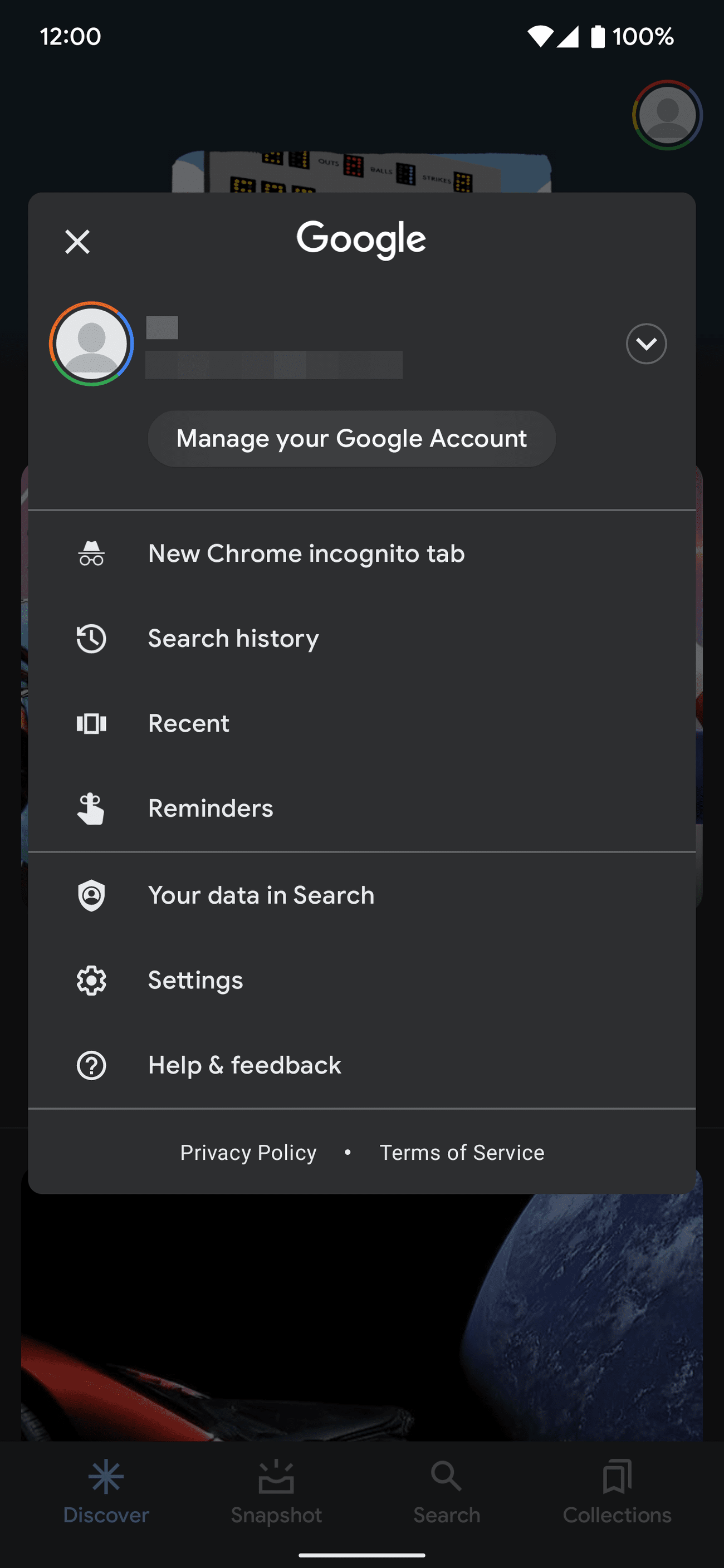
Πατήστε το δικό σας
εικονίδιο προφίλ
στην επάνω δεξιά γωνία της οθόνης.
-
Πατήστε το
Διαχειριστείτε τον Λογαριασμό σας Google
κουμπί.
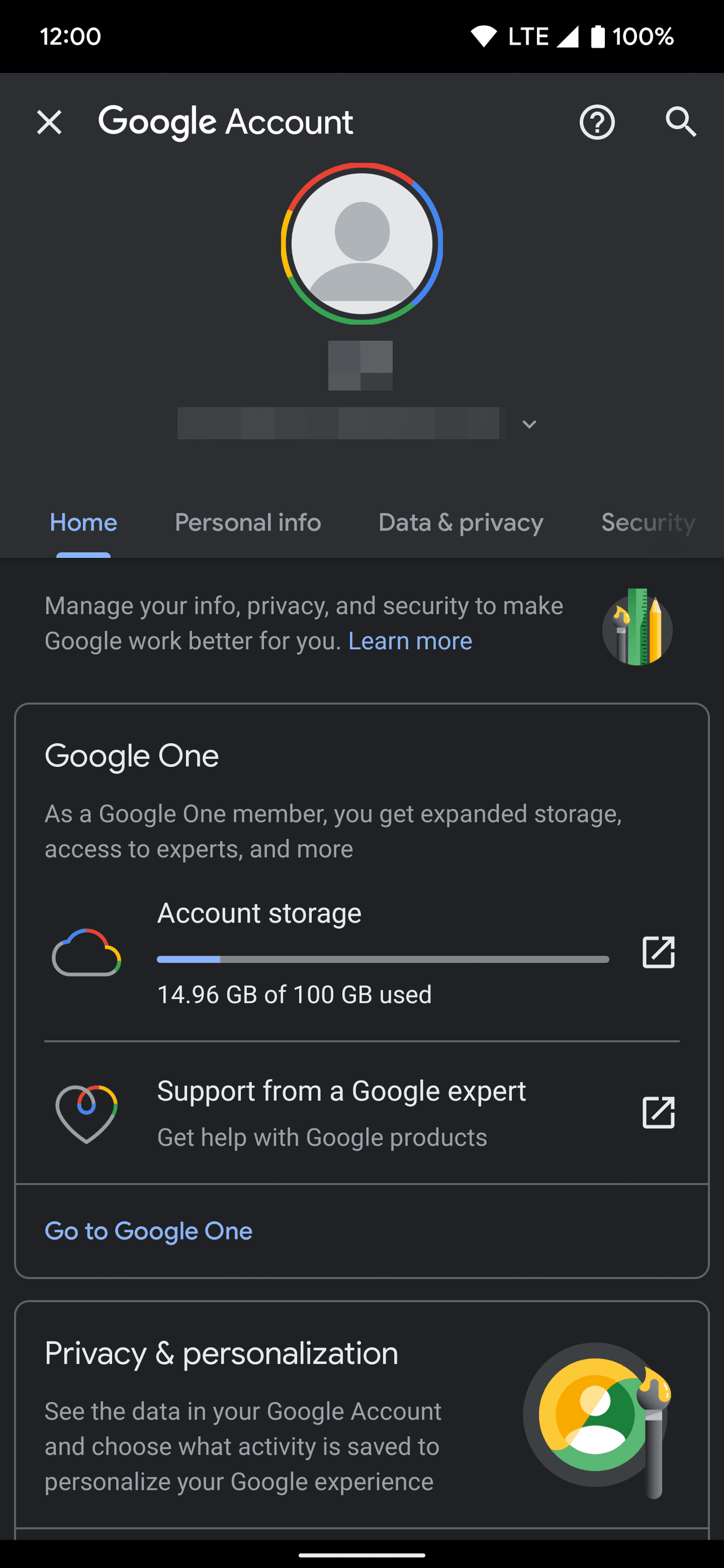
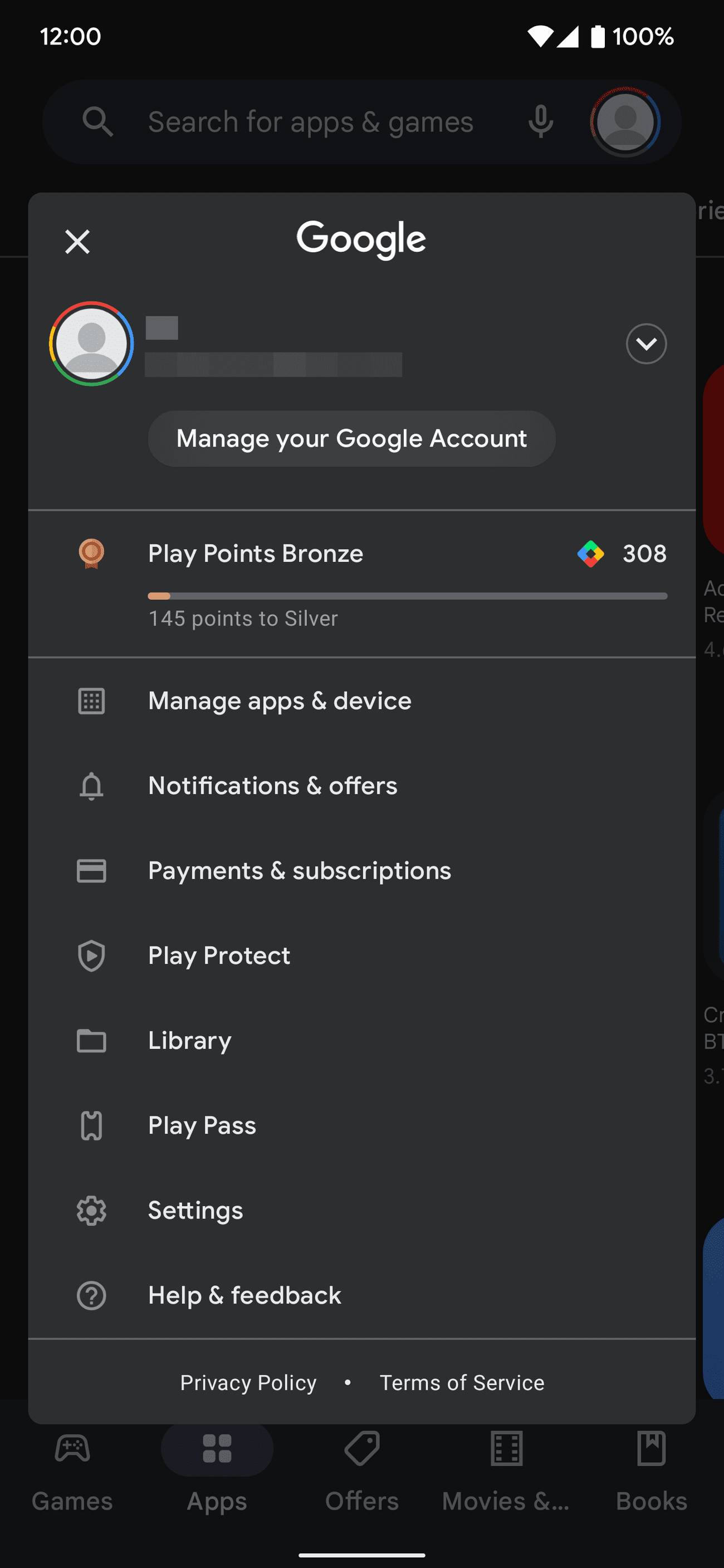
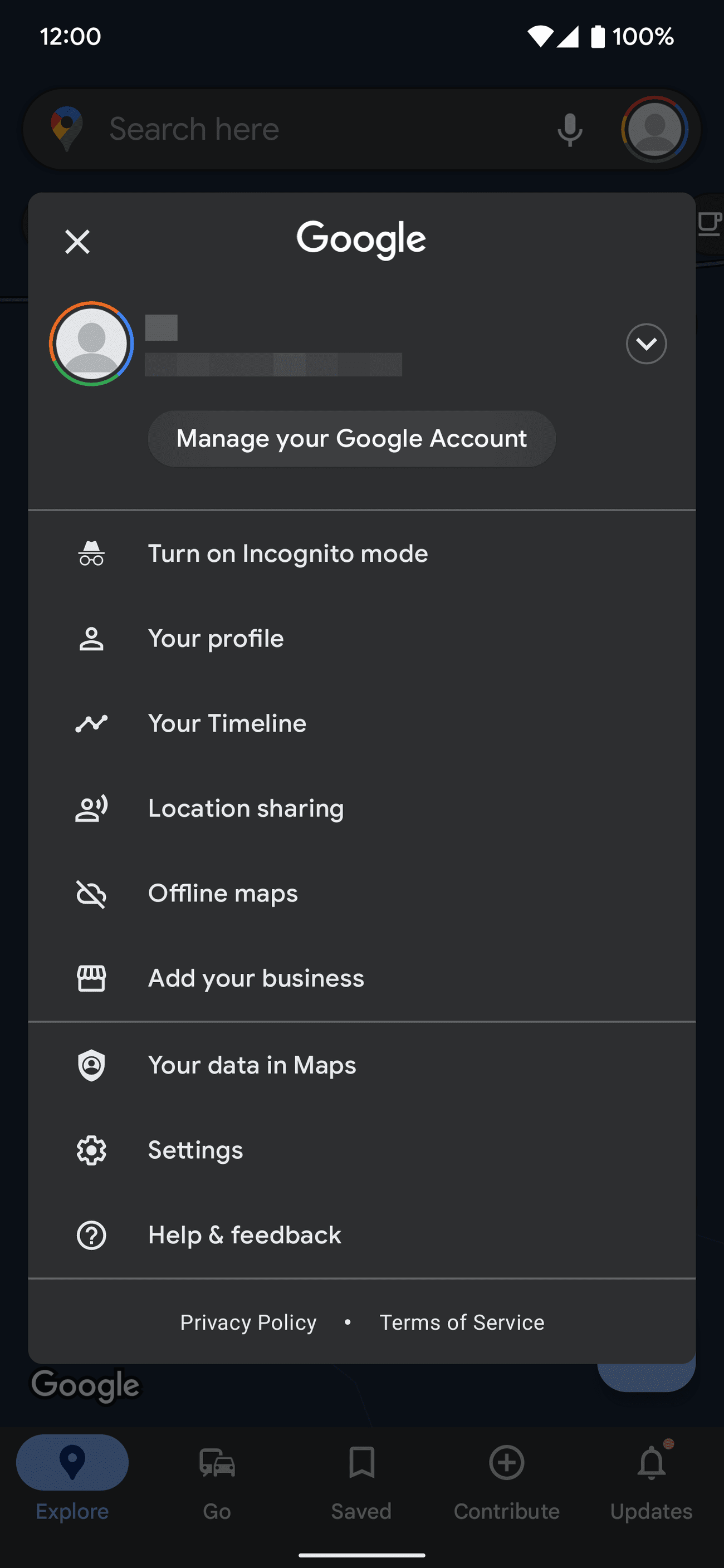
Αυτό μάλλον δεν αποτελεί έκπληξη, αλλά πολλές από τις άλλες εφαρμογές της Google περιλαμβάνουν μια μέθοδο πρόσβασης στις ρυθμίσεις του λογαριασμού σας. Σας επιτρέπει να ελέγχετε γρήγορα και εύκολα στοιχεία που σχετίζονται με λογαριασμό χωρίς να αφήνετε συγκεκριμένες εφαρμογές. Το μόνο που χρειάζεται να κάνετε είναι το εξής:
-
Ανοίξτε μια από τις άλλες εφαρμογές της Google, όπως π.χ
Gmail
ή το
Play Store
. -
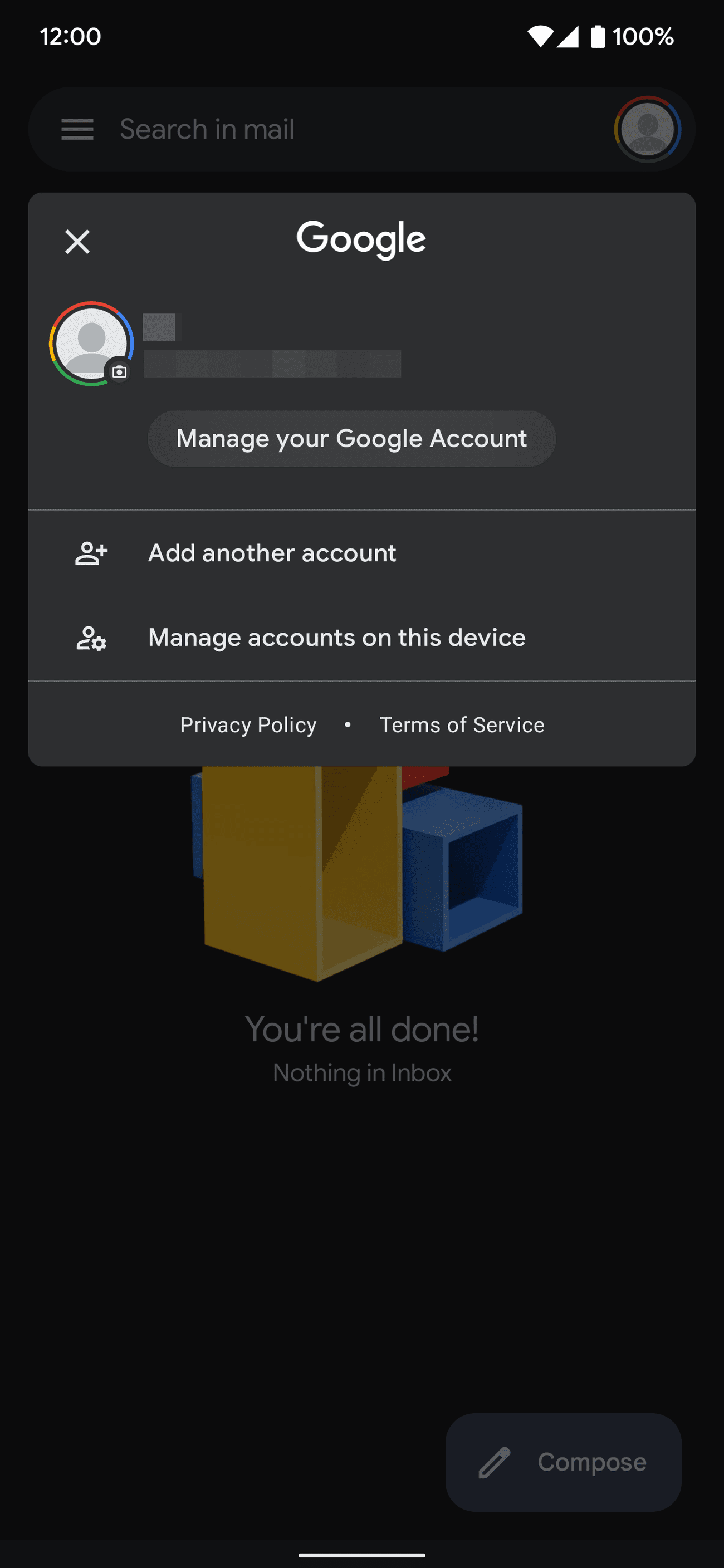
Πατήστε το δικό σας
εικονίδιο προφίλ
στην επάνω δεξιά γωνία της οθόνης.
-
Κάντε κλικ στο
Διαχειριστείτε τον Λογαριασμό σας Google
κουμπί.
Αποκτήστε πρόσβαση στον λογαριασμό σας μέσω του Pixel Launcher
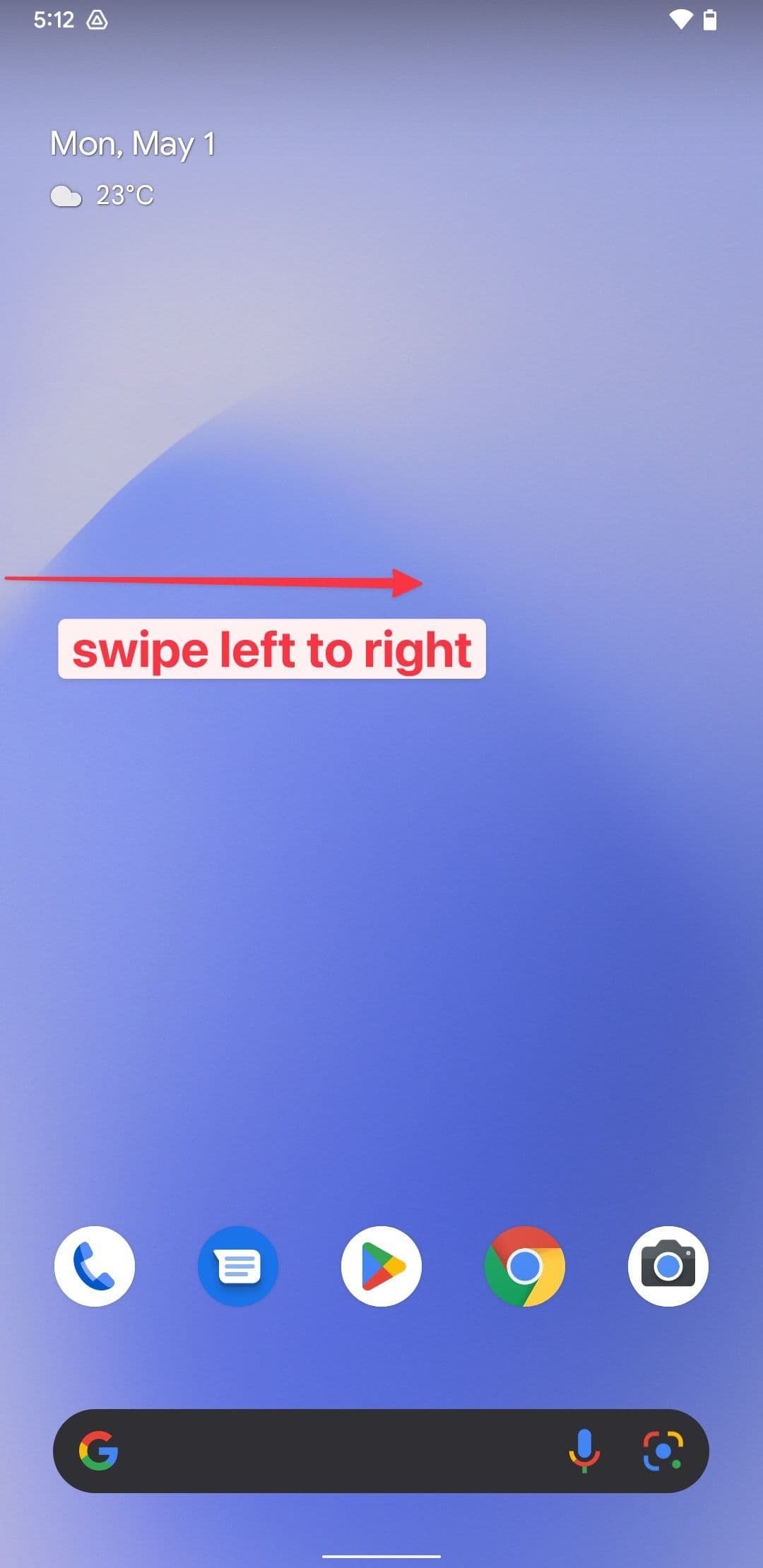
Εάν έχετε ένα νέο Google Pixel 7 Pro ή ένα παλαιότερο Pixel με την προεπιλεγμένη εκκίνηση, μπορείτε να αποκτήσετε πρόσβαση στον λογαριασμό σας από την αρχική οθόνη. Μπορείτε να το ελέγξετε κάνοντας αυτό:
-
Σύρετε προς τα αριστερά στην αρχική σας οθόνη για να εμφανίσετε τη ροή ειδήσεων από την εφαρμογή Google.
-
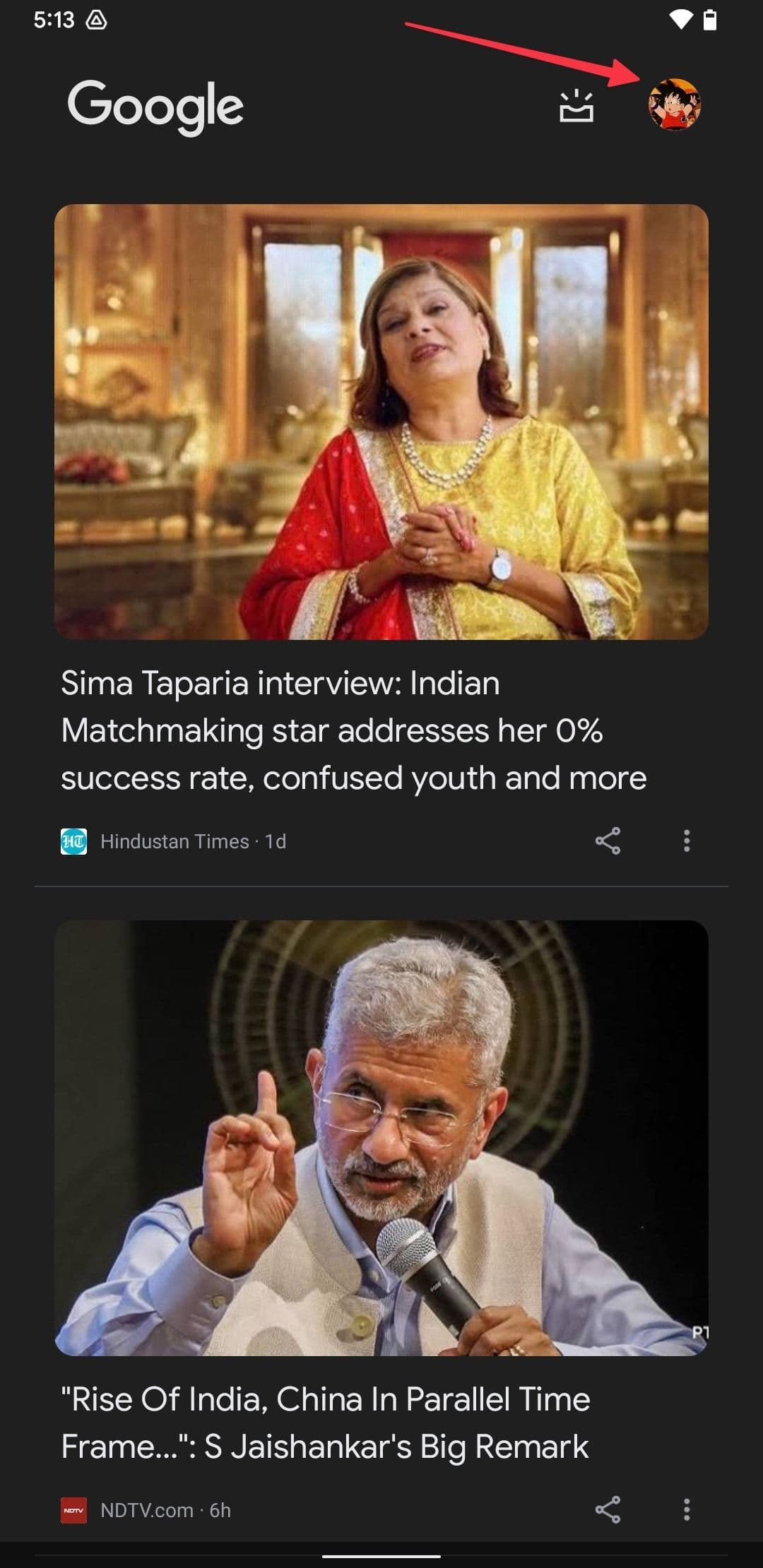
Πατήστε το δικό σας
εικονίδιο προφίλ
στην επάνω δεξιά γωνία της οθόνης.
-
Πατήστε το
αναπτυσσόμενο βέλος
δίπλα στο όνομά σου. -
Πατήστε το
Διαχειριστείτε τον Λογαριασμό σας Google
κουμπί για να ανοίξετε τις ρυθμίσεις του Λογαριασμού Google.
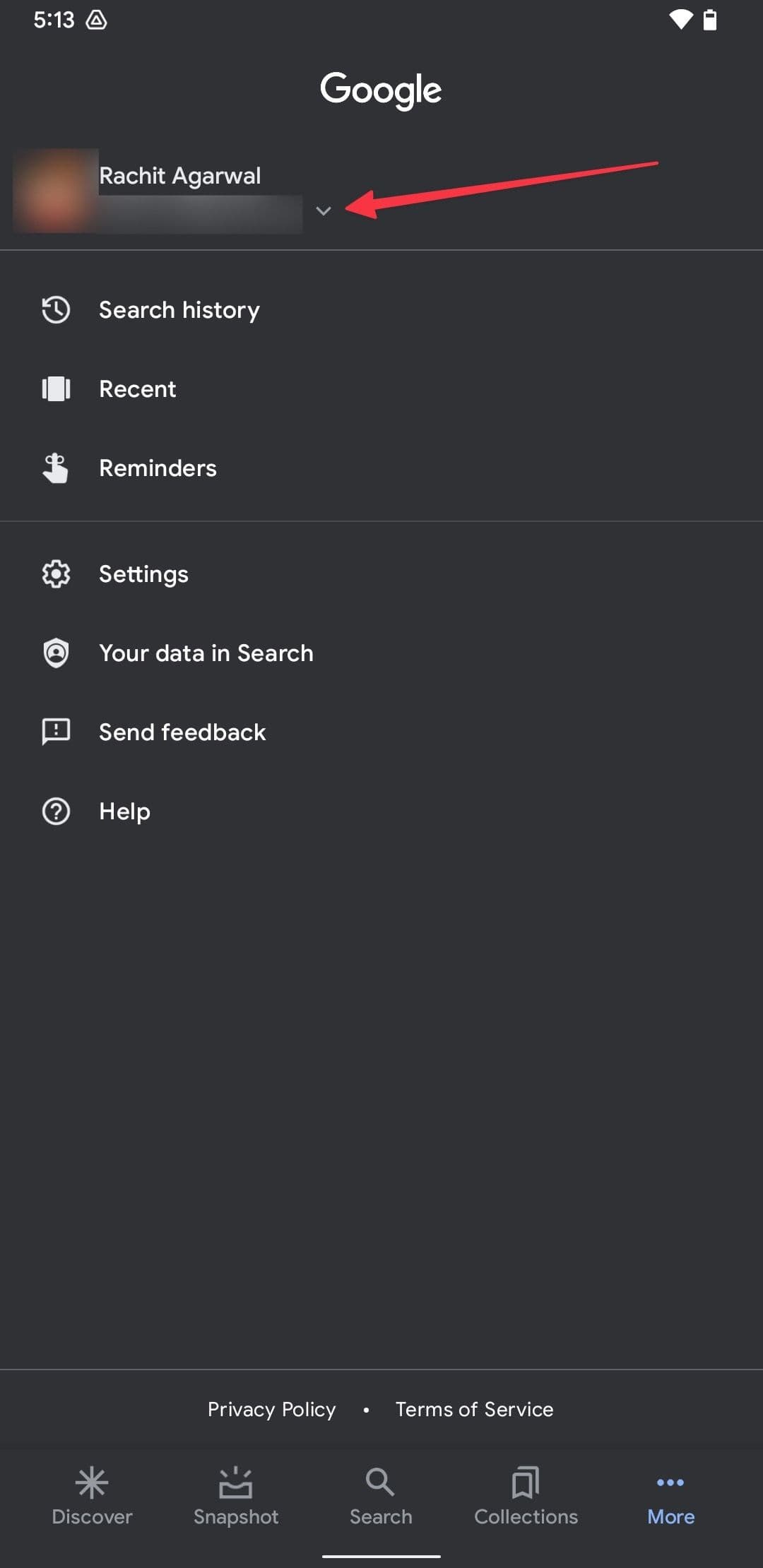
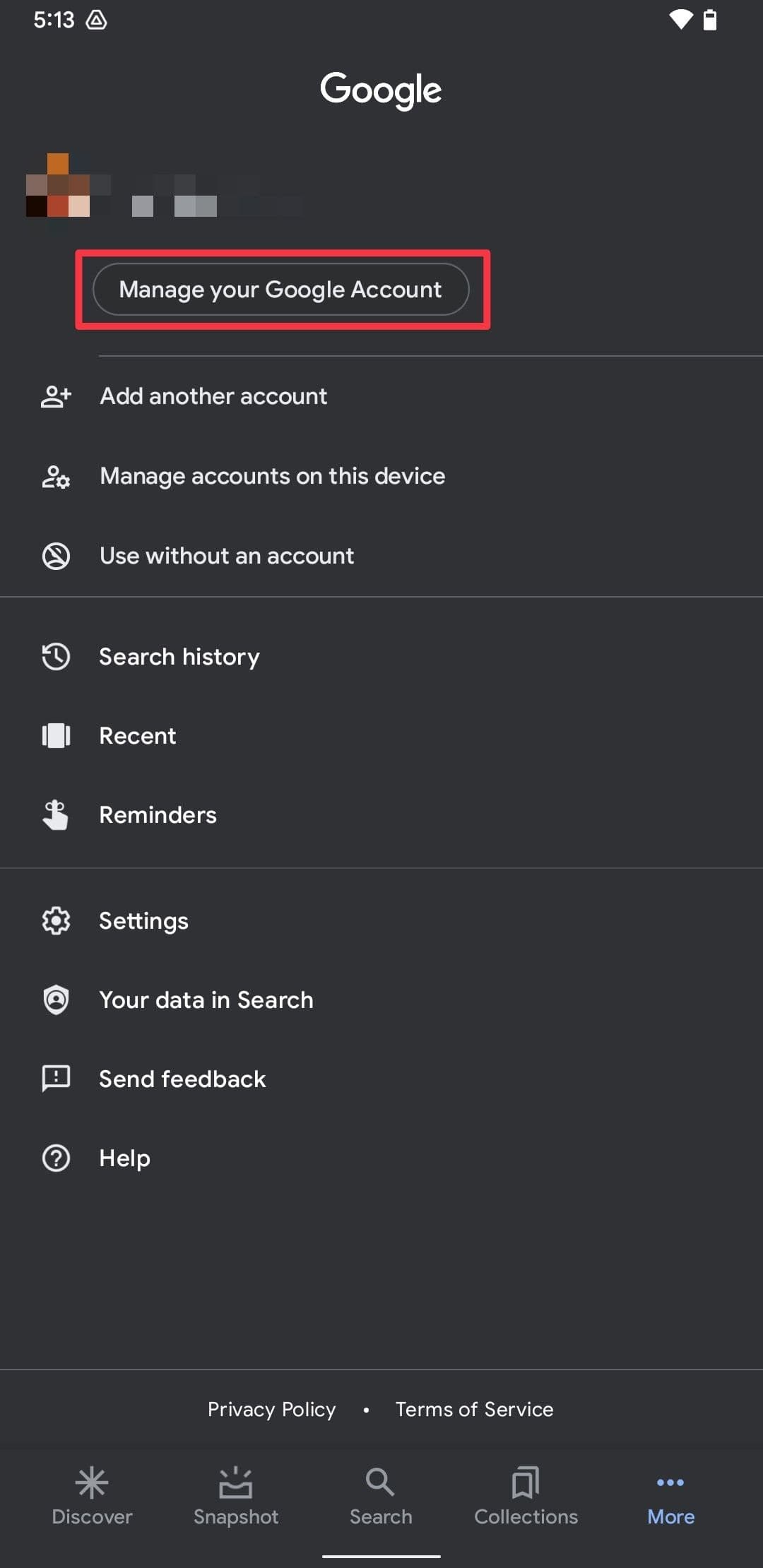
Εάν αυτό δεν λειτουργεί για εσάς, ελέγξτε ξανά τη ρύθμιση στο Pixel Launcher κάνοντας τα εξής:
-
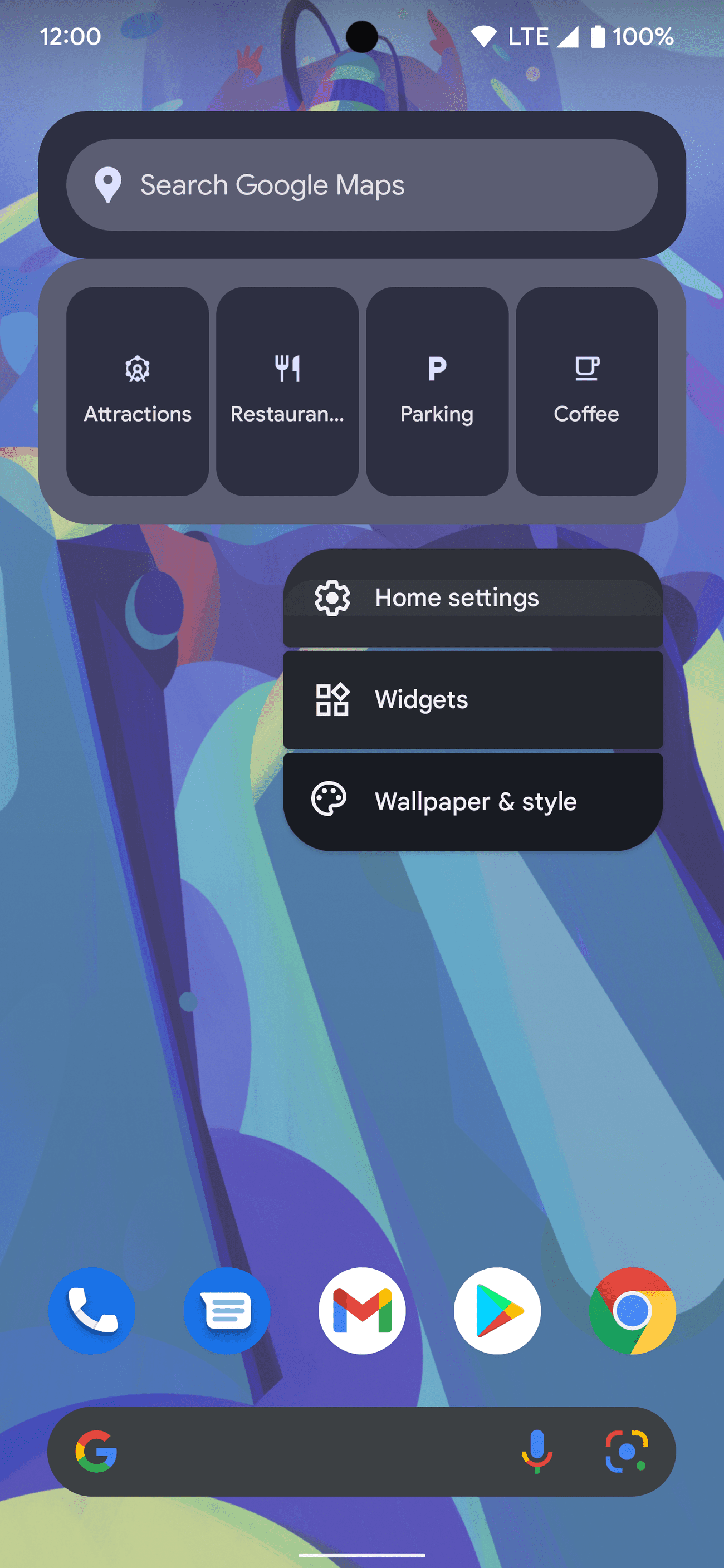
Πατήστε παρατεταμένα οποιοδήποτε κενό διάστημα στην αρχική σας οθόνη.
-
Επιλέγω
Ρυθμίσεις σπιτιού
. -
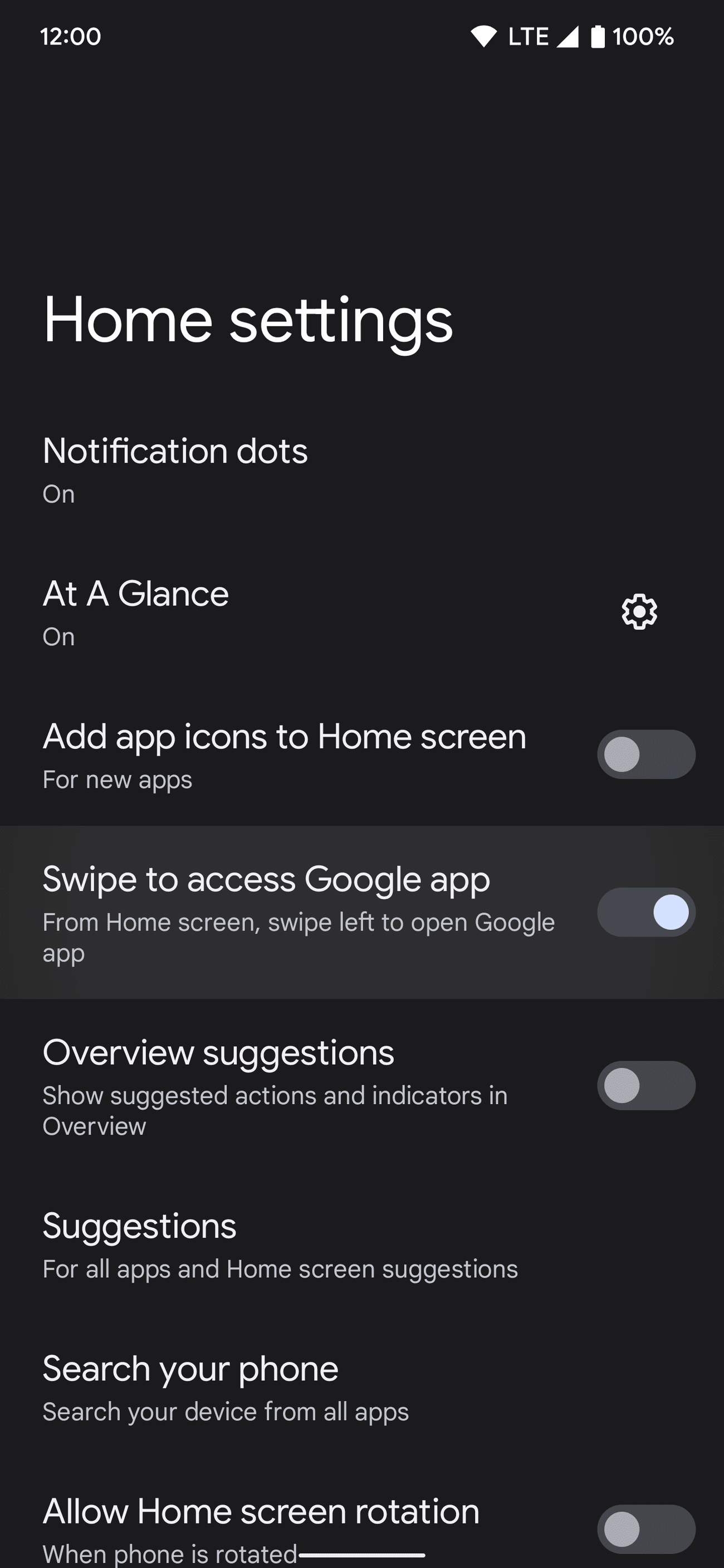
Πατήστε το κουμπί στα δεξιά για
Σύρετε για πρόσβαση στην εφαρμογή Google
για να ενεργοποιήσετε τη δυνατότητα.
Βρείτε τα στοιχεία του λογαριασμού σας Google στις ρυθμίσεις συστήματος
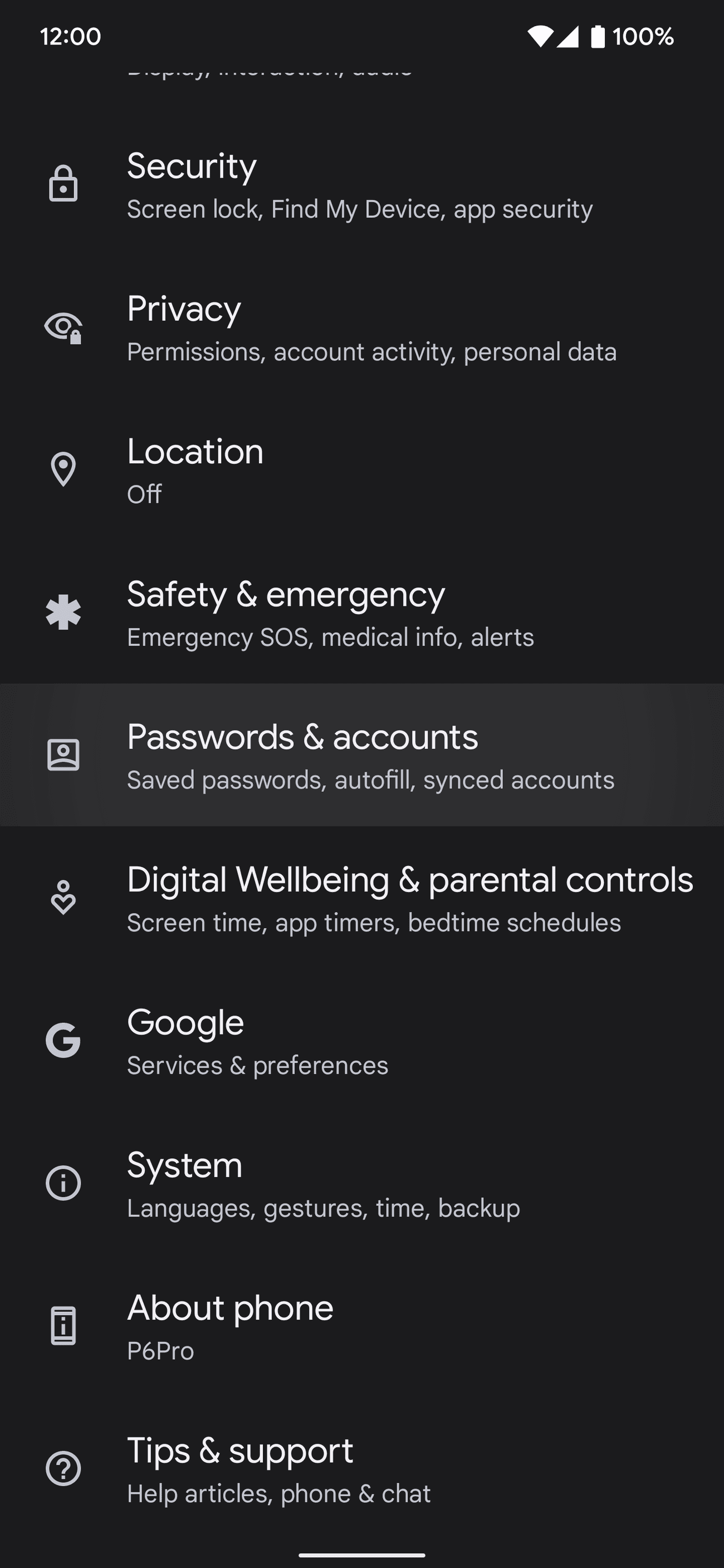
Αυτή η μέθοδος περιλαμβάνει την πλοήγηση στο μενού συστήματος για να βρείτε τις ρυθμίσεις του λογαριασμού σας Google. Η τοποθεσία μπορεί να διαφέρει ελαφρώς ανάλογα με τη συσκευή και την έκδοση του Android. Ωστόσο, μπορείτε να ελέγξετε τα παρακάτω ως γενικό οδηγό:
-
Ανοιξε το
Ρυθμίσεις
εφαρμογή. -
Παω σε
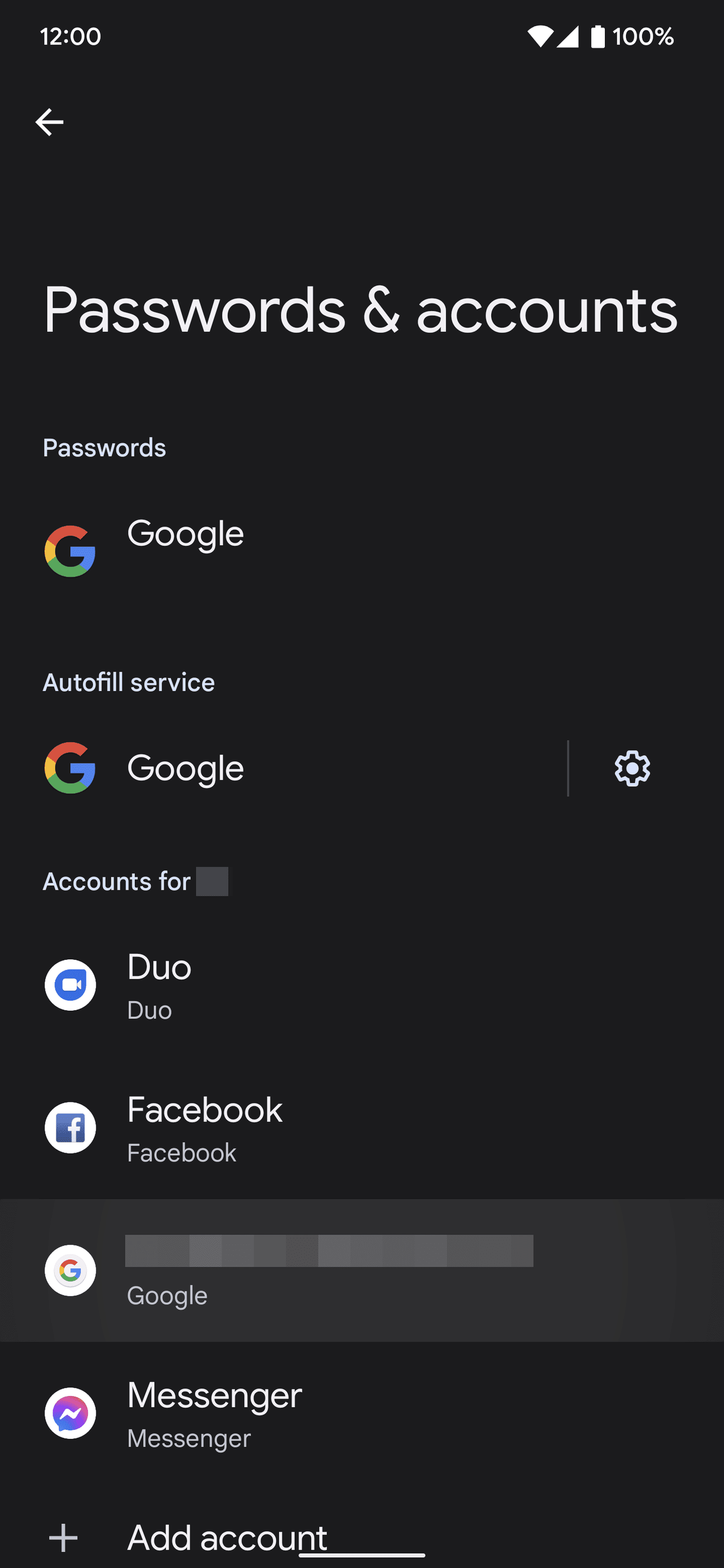
Κωδικοί πρόσβασης και λογαριασμοί
. -
Κάντε κύλιση προς τα κάτω εάν χρειάζεται και πατήστε τη διεύθυνση email του Λογαριασμού σας Google.
-
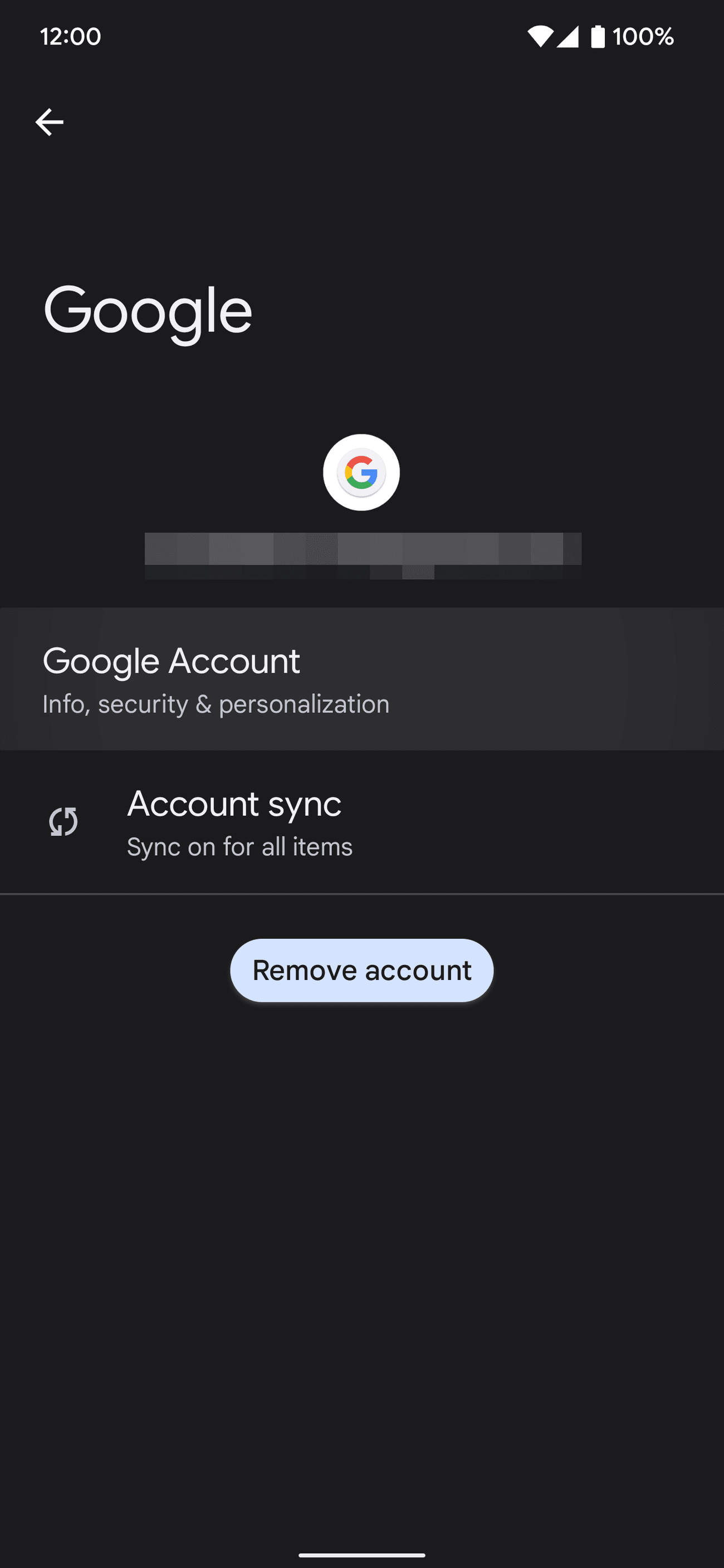
Παρακέντηση
Λογαριασμός Google
για να μεταβείτε στην κεντρική σελίδα για τις ρυθμίσεις σας.
Μπορείτε επίσης να πείτε ή να πληκτρολογήσετε “Ρυθμίσεις λογαριασμού” όταν χρησιμοποιείτε τον Βοηθό Google για να μεταβείτε στο
Κωδικοί πρόσβασης και λογαριασμοί
σελίδα.
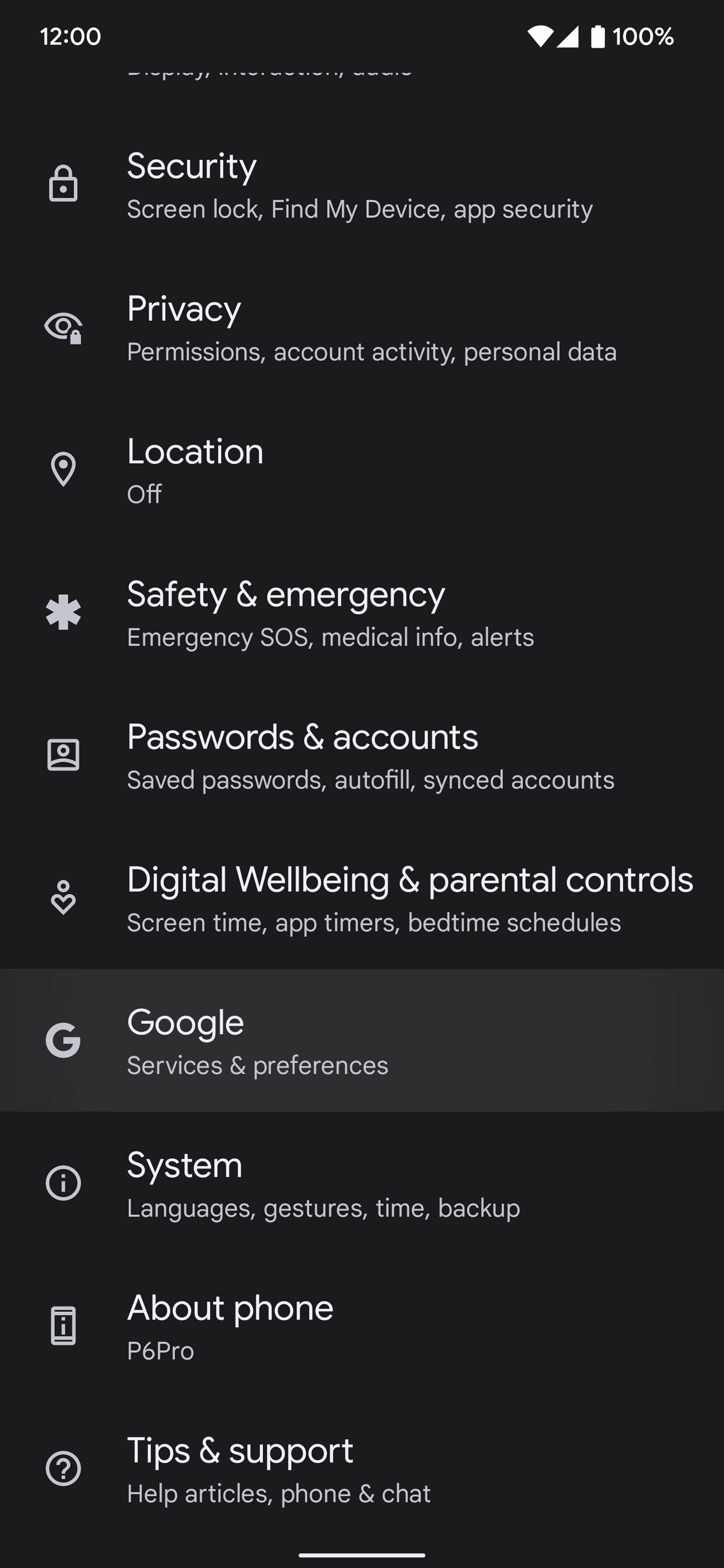
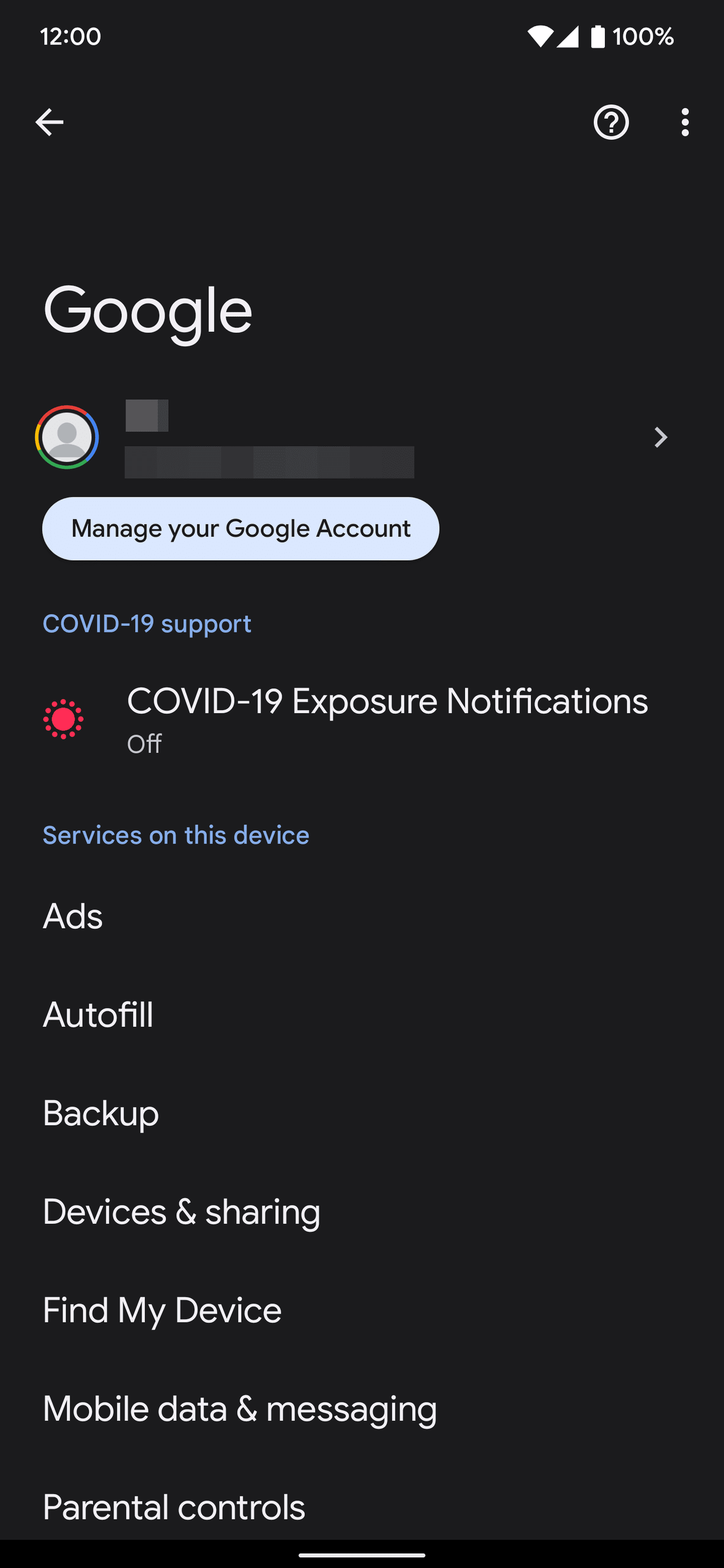
Εάν έχετε ένα πρόσφατο smartphone Pixel ή Samsung, μπορείτε να ακολουθήσετε μια δεύτερη και ελαφρώς συντομότερη διαδρομή. Παω σε
Ρυθμίσεις
>
Google
μετά αγγίξτε το
Διαχειριστείτε τον Λογαριασμό σας Google
κουμπί.
Αποκτήστε πρόσβαση στις ρυθμίσεις σας με τη φωνή και τον Βοηθό Google
Ο Βοηθός Google έχει πολλές χρήσιμες εντολές που κάποιοι μπορεί να ξεχάσουν, συμπεριλαμβανομένης της δυνατότητας πρόσβασης στις ρυθμίσεις του λογαριασμού σας Google. Για να βρείτε γρήγορα τις ρυθμίσεις σας, κάντε τα εξής:
-
Αναφέρω
Βοηθός Google
χρησιμοποιώντας την αγαπημένη σας μέθοδο. -
Πείτε ή πληκτρολογήστε “Ρυθμίσεις Βοηθού”.
-
Πατήστε το
Διαχειριστείτε τον Λογαριασμό σας Google
κουμπί.
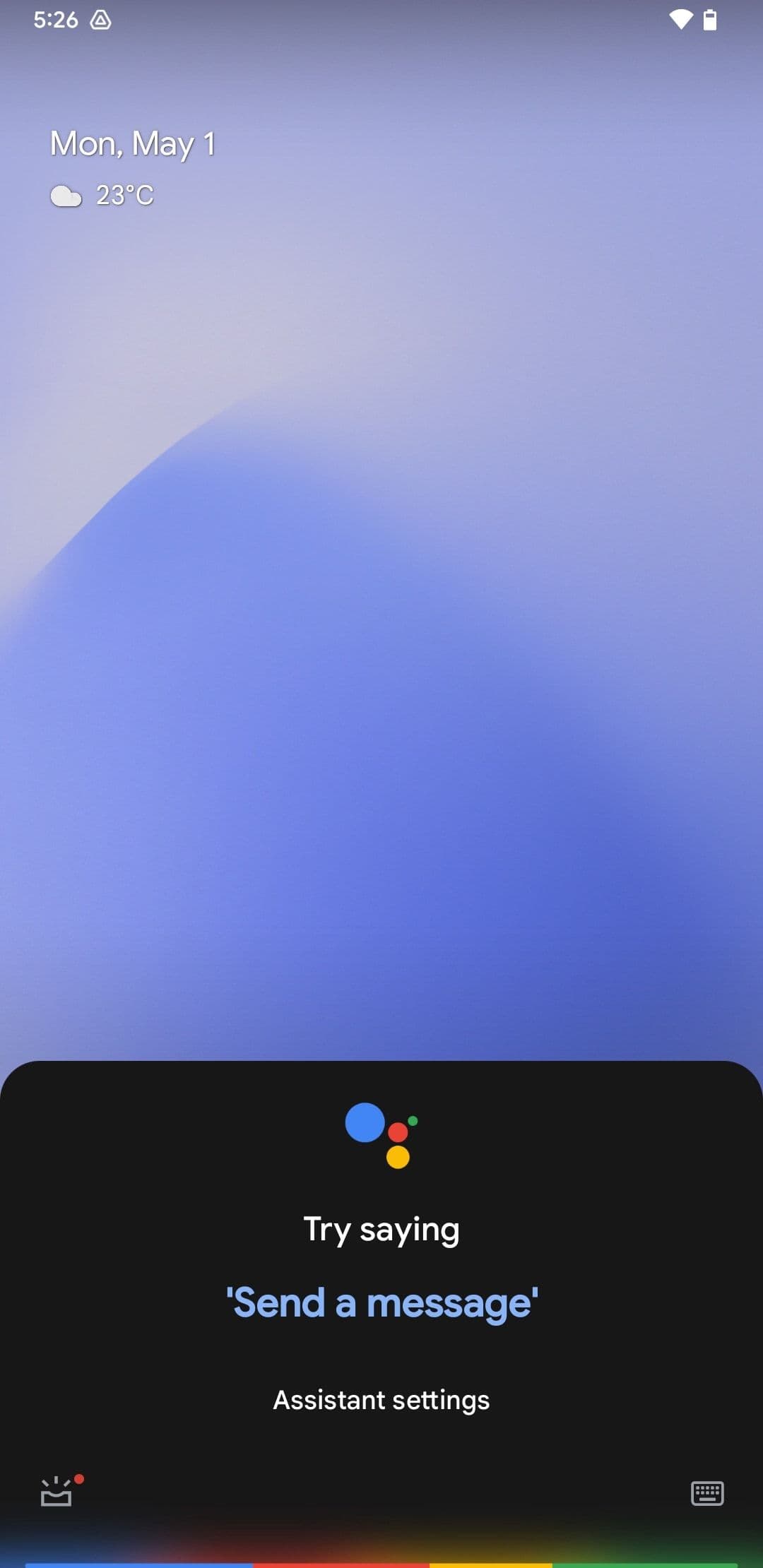
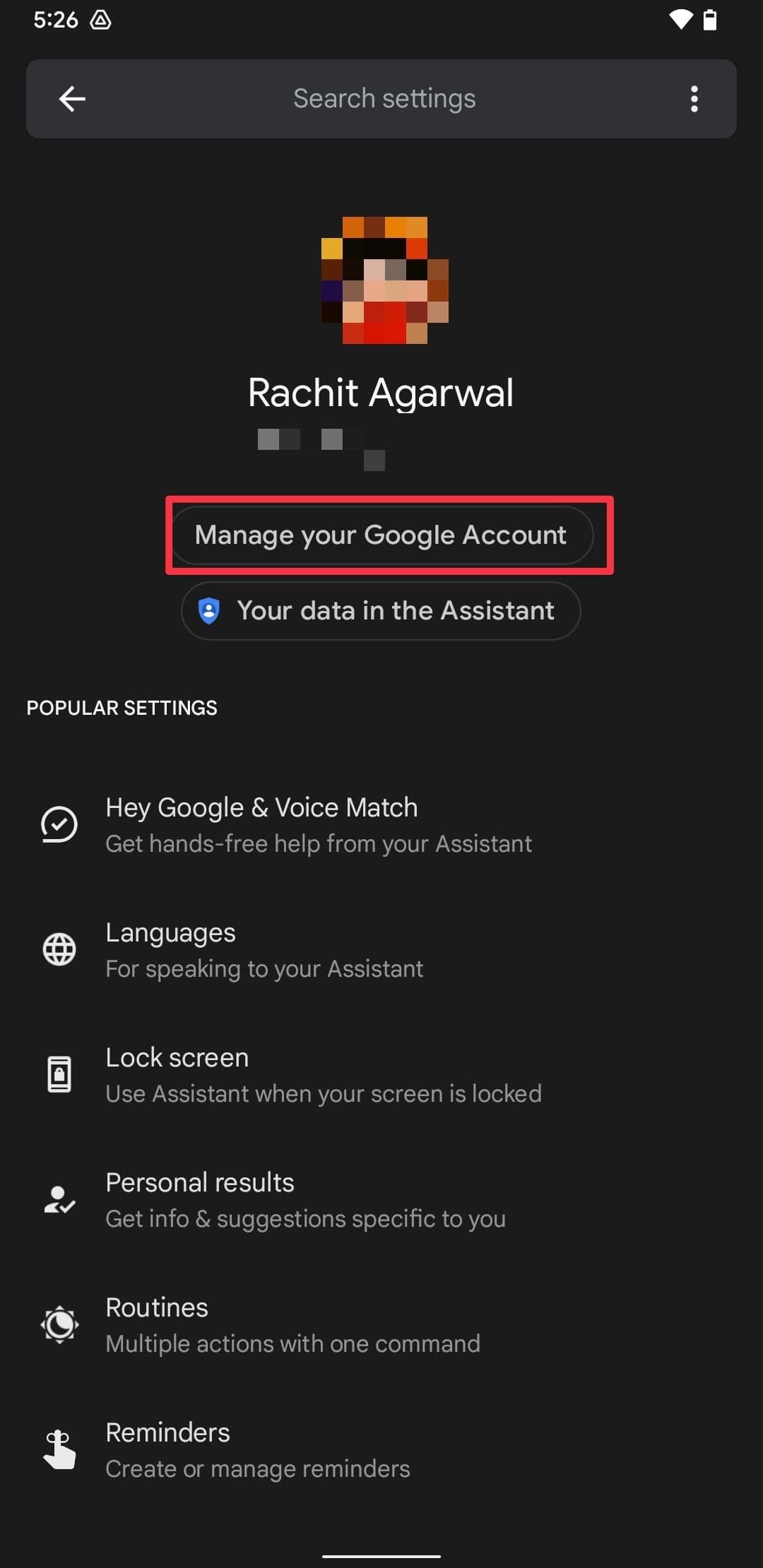
Εναλλακτικά, πατώντας το εικονίδιο του προφίλ σας στην επάνω δεξιά γωνία του αναδυόμενου παραθύρου του Βοηθού Google, μεταφέρεστε απευθείας στις ρυθμίσεις του Λογαριασμού σας Google.
Πρόσβαση στις ρυθμίσεις σας στο Chrome
Εάν προτιμάτε να έχετε πρόσβαση στις ρυθμίσεις του λογαριασμού σας από τον ιστό, μπορείτε να το κάνετε ακολουθώντας τα παρακάτω απλά βήματα:
-
Ανοιξε το
Εφαρμογή Ιστού ρυθμίσεων λογαριασμού Google
στο πρόγραμμα περιήγησης της επιλογής σας. -
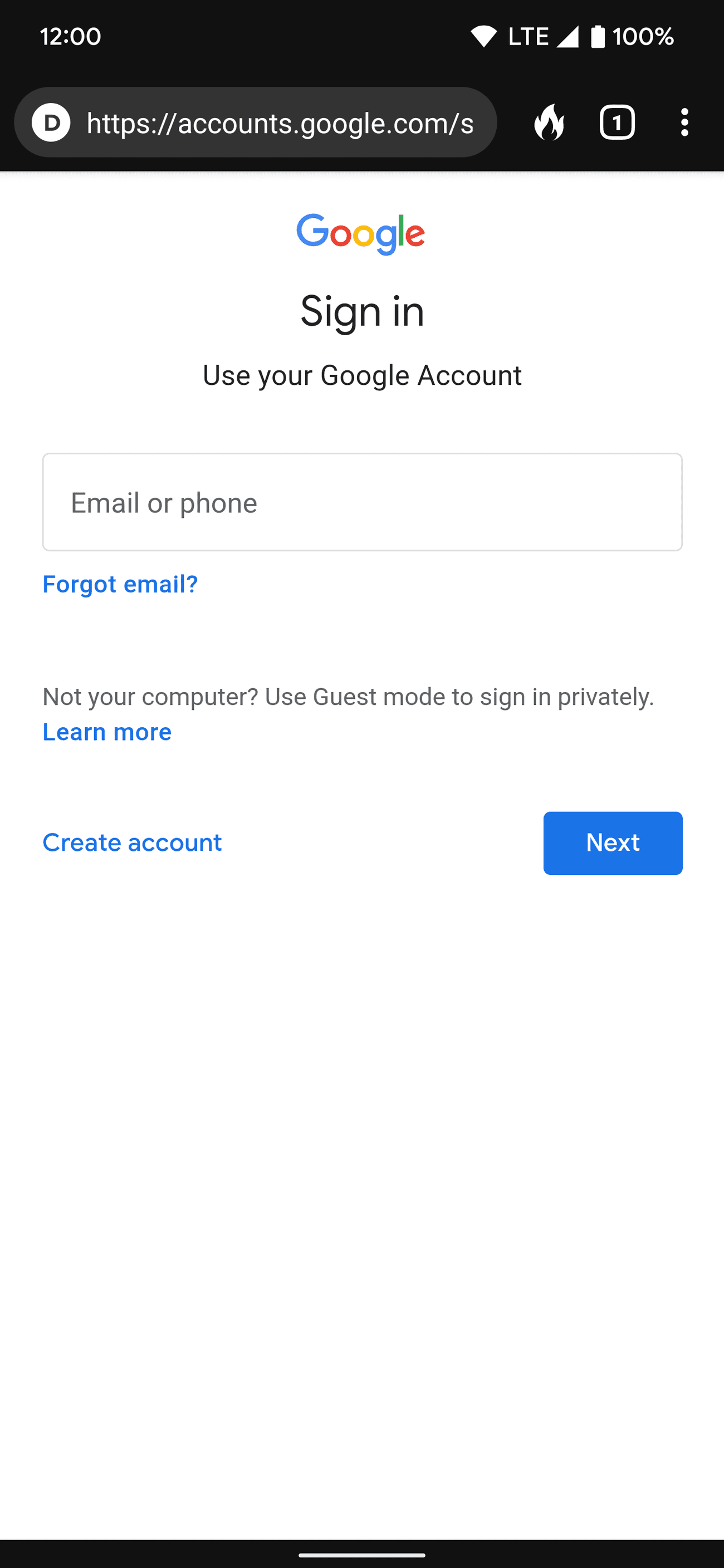
Συνδεθείτε στον λογαριασμό σας εάν χρειάζεται.
-
Μόλις συνδεθείτε, εμφανίζεται η κύρια σελίδα για τις ρυθμίσεις του λογαριασμού σας.
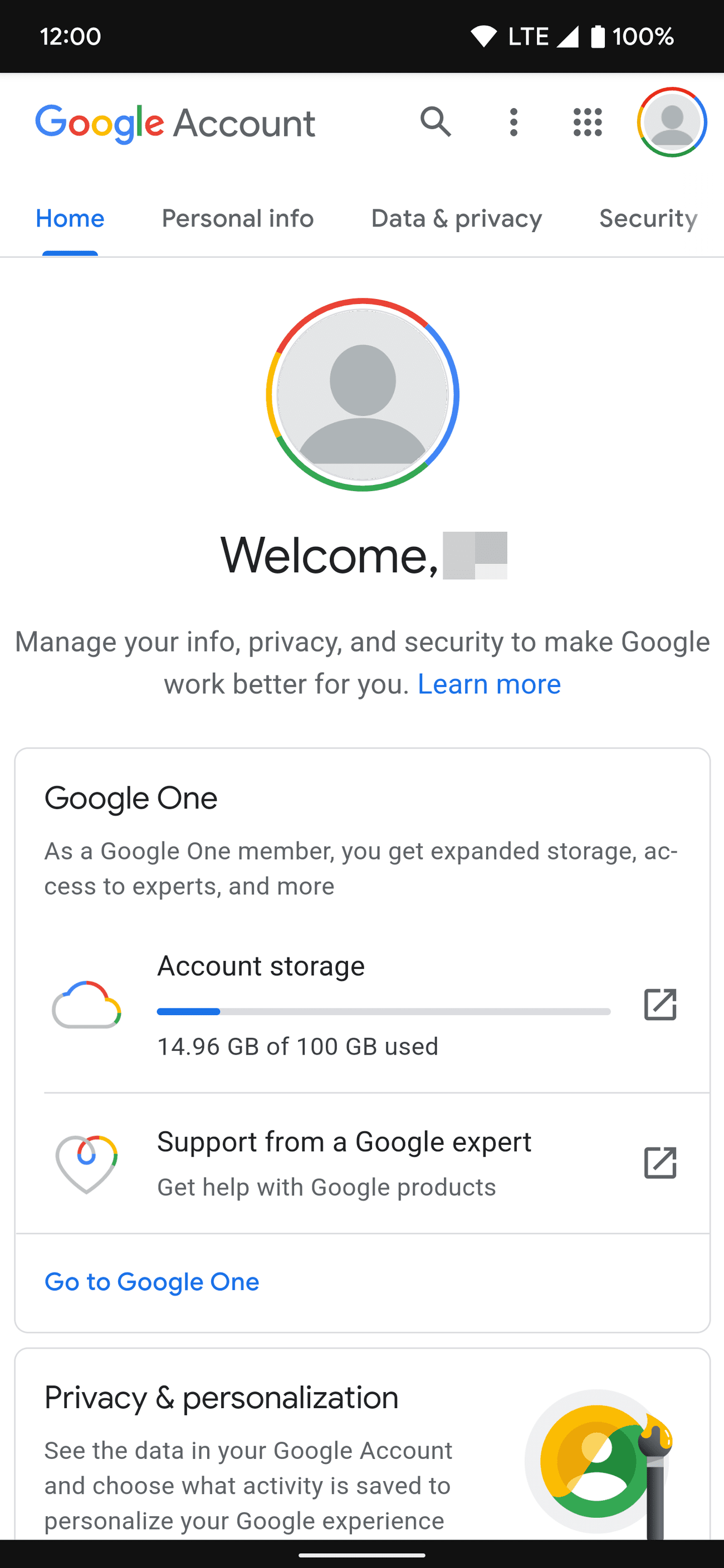
Ενώ βρίσκεστε στις ρυθμίσεις, θα θέλετε να αλλάξετε μερικά πράγματα
Η Google διασφαλίζει ότι μπορείτε να εντοπίσετε τις ρυθμίσεις του λογαριασμού σας με κάθε δυνατό τρόπο. Μπορείτε να αποκτήσετε πρόσβαση σε αυτό μέσω της εφαρμογής Ρυθμίσεις, μιας από τις εφαρμογές Google ή μιας φωνητικής εντολής με τον Βοηθό Google. Ενώ βρίσκεστε στις ρυθμίσεις του Λογαριασμού σας Google, σας συνιστούμε να ρυθμίσετε τον έλεγχο ταυτότητας δύο παραγόντων στον Λογαριασμό σας Google για να προστατεύσετε τα δεδομένα σας.
