
Πώς να ολοκληρώσετε πληρωμές με το PayPal στο Amazon
Το PayPal είναι μία από τις μεγαλύτερες διαδικτυακές
υπηρεσίες
πληρωμών στον κόσμο, που σας επιτρέπει να κάνετε αγορές από χιλιάδες ηλεκτρονικά καταστήματα και ιστότοπους ηλεκτρονικού εμπορίου χωρίς να μοιράζεστε τα προσωπικά σας στοιχεία πληρωμής, όπως τα στοιχεία της πιστωτικής ή χρεωστικής σας κάρτας.
Παρά την καθολική αποδοχή του, μερικά κράτη μέλη εξακολουθούν να μην υποστηρίζουν άμεσες
πληρωμές
με PayPal, με τον κολοσσό του ηλεκτρονικού εμπορίου
Amazon
να είναι ο πιο σημαντικός. Αν και δεν μπορείτε να πληρώσετε για τις αγορές σας στο Amazon απευθείας με το PayPal, υπάρχουν λύσεις που μπορείτε να χρησιμοποιήσετε για να ξεπεράσετε αυτόν τον περιορισμό.
Είτε θέλετε να αγοράσετε ένα από τα καλύτερα fitness trackers είτε τα κορυφαία κινητά τηλέφωνα, δείτε πώς μπορείτε να χρησιμοποιήσετε το PayPal στο Amazon για να πραγματοποιήσετε πληρωμές και να αγοράσετε προϊόντα.
Γιατί η Amazon δεν υποστηρίζει άμεσες πληρωμές με PayPal;
Δεδομένου ότι το PayPal είναι μία από τις πιο δημοφιλείς υπηρεσίες διαδικτυακών πληρωμών στον κόσμο, είναι λογικό η Amazon να δέχεται πληρωμές μέσω PayPal. Ωστόσο, η εταιρεία απέφυγε να το πράξει για δύο βασικούς λόγους.
- Το PayPal δημιουργήθηκε το 2000 με τη συγχώνευση των X.com και Confinity και γρήγορα έγινε το αγαπημένο κανάλι πληρωμών για τους αγοραστές του eBay. Το eBay απέκτησε το PayPal το 2002, μετά το οποίο η εταιρεία πληρωμών παρέμεινε θυγατρική της μέχρι το 2015. Δεδομένου ότι το eBay ήταν ο μεγαλύτερος ανταγωνιστής της Amazon στα πρώτα στάδια, δεν υπήρχε περίπτωση η Amazon να χρησιμοποιήσει την υπηρεσία πληρωμών του ανταγωνιστή της.
- Ενώ το PayPal έγινε ανεξάρτητο το 2015, η Amazon είχε αναπτύξει τη δική της υπηρεσία πληρωμών, την Amazon Pay. Τώρα, η Amazon δεν θέλει να πληρώσει τέλη σε μια εξωτερική εταιρεία όταν μπορεί να χειριστεί τις εσωτερικές συναλλαγές.
Αυτοί είναι οι κύριοι λόγοι για τους οποίους η Amazon δεν υποστηρίζει το PayPal και ενδέχεται να μην το κάνει ποτέ στο μέλλον.
Πώς να χρησιμοποιήσετε το PayPal στο Amazon
Ενώ η Amazon δεν υποστηρίζει πληρωμές με PayPal κατά τη διαδικασία ολοκλήρωσης αγοράς, υπάρχουν δύο μέθοδοι που μπορείτε να χρησιμοποιήσετε για να πληρώσετε για αγορές από το Amazon μέσω PayPal.
Χρησιμοποιήστε χρεωστικές κάρτες PayPal για πληρωμές στο Amazon
Ο καλύτερος τρόπος για να χρησιμοποιήσετε το PayPal στο Amazon είναι να χρησιμοποιήσετε τη χρεωστική του κάρτα. ο
Χρεωστική κάρτα PayPal
σας επιτρέπει να ξοδεύετε το υπόλοιπό σας στο PayPal οπουδήποτε γίνεται αποδεκτή η
Mastercard
. Δεδομένου ότι το Amazon Pay υποστηρίζει πληρωμές με χρεωστική και πιστωτική κάρτα, μπορείτε να χρησιμοποιήσετε τη χρεωστική κάρτα PayPal για να πληρώσετε στο Amazon.
Δεδομένου ότι είναι μια φυσική χρεωστική κάρτα, μπορείτε να τη χρησιμοποιήσετε για πληρωμές σε καταστήματα, εστιατόρια και καφετέριες εκτός σύνδεσης. Δεν υπάρχει μηνιαία χρέωση για τη συντήρηση της κάρτας, επομένως δεν χρειάζεται να ξοδέψετε τίποτα για να αποκτήσετε μια χρεωστική κάρτα PayPal.
Το μόνο που χρειάζεστε είναι ένας λογαριασμός PayPal Balance. Μπορείτε να κάνετε αίτηση για την κάρτα από την εφαρμογή ή τον ιστότοπο του PayPal. Όταν λάβετε τη χρεωστική σας κάρτα PayPal, ακολουθήστε τα παρακάτω βήματα για να την προσθέσετε στον λογαριασμό σας στο Amazon και να τη χρησιμοποιήσετε.
-
Εκτόξευση
Amazon.com
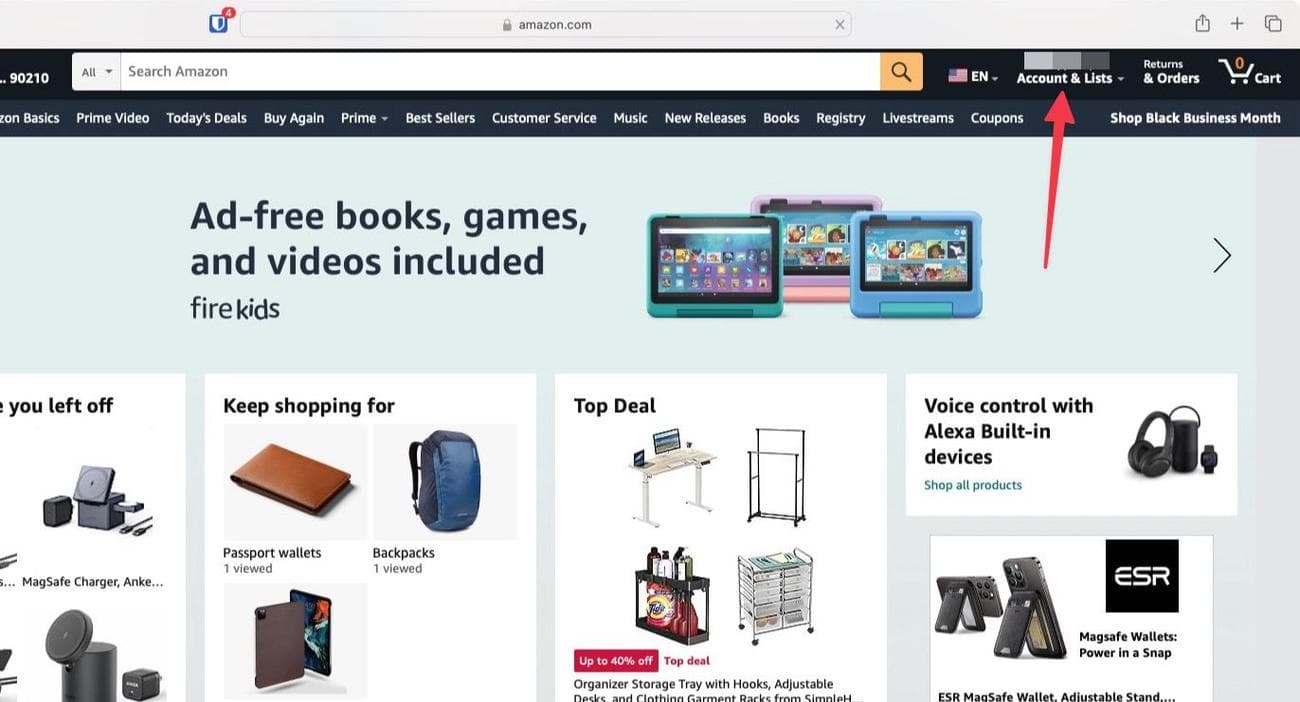
σε ένα πρόγραμμα περιήγησης και συνδεθείτε με τα στοιχεία του λογαριασμού σας. -
Κάντε κλικ στο
επιλογή στην επάνω δεξιά γωνία.
-
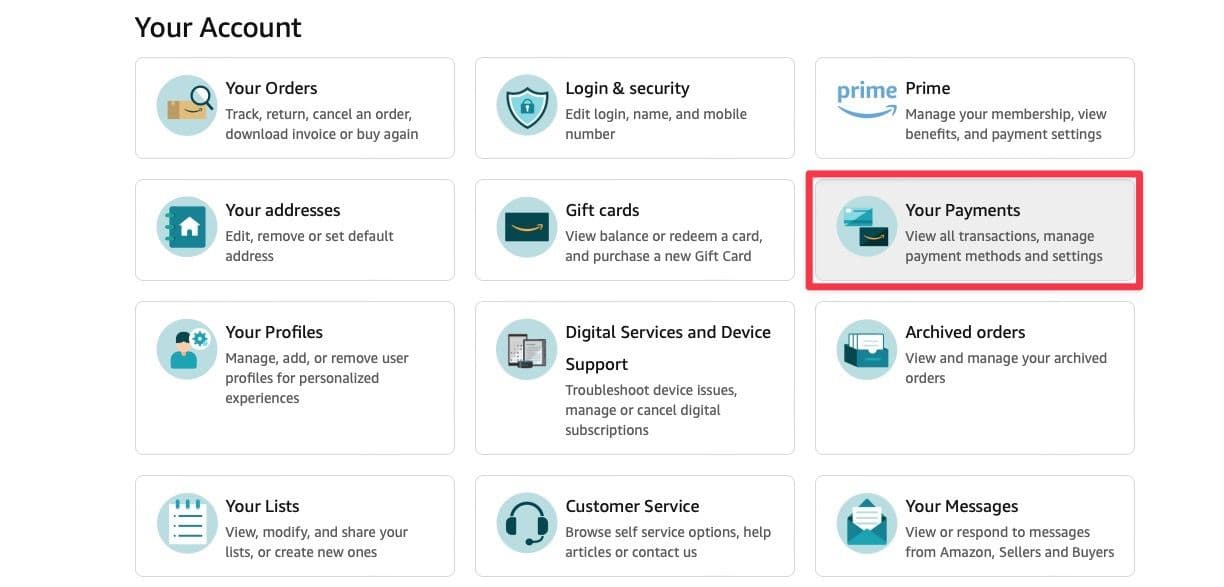
Κάντε κλικ στο
Οι πληρωμές σας
Ενότητα.
-
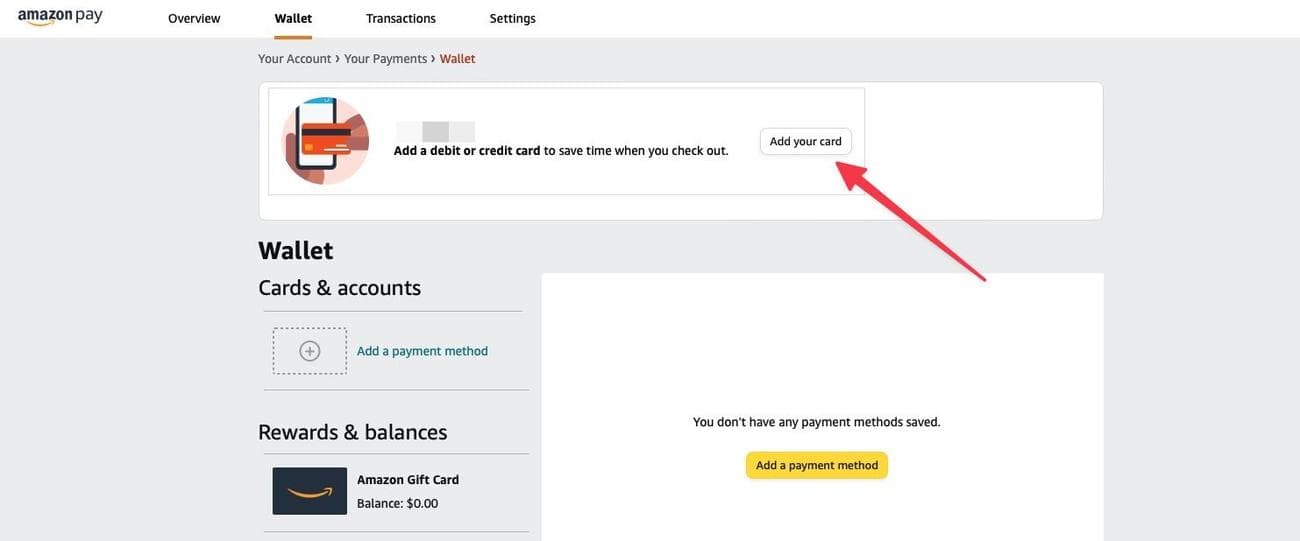
Κάντε κλικ στο
Πρόσθεσε την κάρτα σου
και προσθέστε τη χρεωστική σας κάρτα PayPal.
Τώρα, όταν κάνετε αγορές στο Amazon, μπορείτε να χρησιμοποιήσετε τη χρεωστική σας κάρτα PayPal ως πηγή χρηματοδότησης.
Το PayPal προσφέρει επίσης υπηρεσίες πιστωτικών καρτών με δύο διαφορετικές επιλογές πιστωτικών καρτών. Μπορείτε είτε να πάρετε το
PayPal Cashback Mastercard
ή το
PayPal Extras Mastercard
. Μπορείτε να κάνετε κλικ στους συνδέσμους για να ελέγξετε τις λεπτομέρειες και να υποβάλετε αίτηση για αυτές. Εάν εγκριθείτε και λάβετε την κάρτα, μπορείτε να ακολουθήσετε τα ίδια βήματα για να την προσθέσετε στον λογαριασμό σας στο Amazon.
Χρησιμοποιήστε το PayPal για να αγοράσετε δωροκάρτες Amazon
Εάν δεν πληροίτε τις προϋποθέσεις για χρεωστική ή πιστωτική κάρτα PayPal ή δεν μπορείτε να περιμένετε μέχρι να παραδοθεί, χρησιμοποιήστε αυτήν τη μέθοδο για να χρησιμοποιήσετε το PayPal στο Amazon. Είναι μια μέθοδος δύο βημάτων. Θα αγοράσετε πρώτα μια δωροκάρτα Amazon από έναν ιστότοπο που υποστηρίζει το PayPal και στη συνέχεια θα προσθέσετε τη δωροκάρτα στο Amazon για να πληρώσετε για προϊόντα.
Ενώ αρκετοί ιστότοποι δωροκαρτών προσφέρουν αυτήν τη δυνατότητα, πιστεύουμε ότι το BestBuy είναι η καλύτερη επιλογή. Πρώτα και κύρια, είναι ένας αξιόπιστος ιστότοπος και δεύτερον, δεν χρεώνει άσεμνες χρεώσεις συναλλαγών που φαίνεται να χρεώνουν άλλοι ιστότοποι δώρων όταν αγοράζουν δωροκάρτες Amazon.
- Ανοίξτε τον ιστότοπο της BestBuy σε ένα πρόγραμμα περιήγησης.
-
Χρησιμοποιήστε τη γραμμή αναζήτησης για να αναζητήσετε δωροκάρτα Amazon.
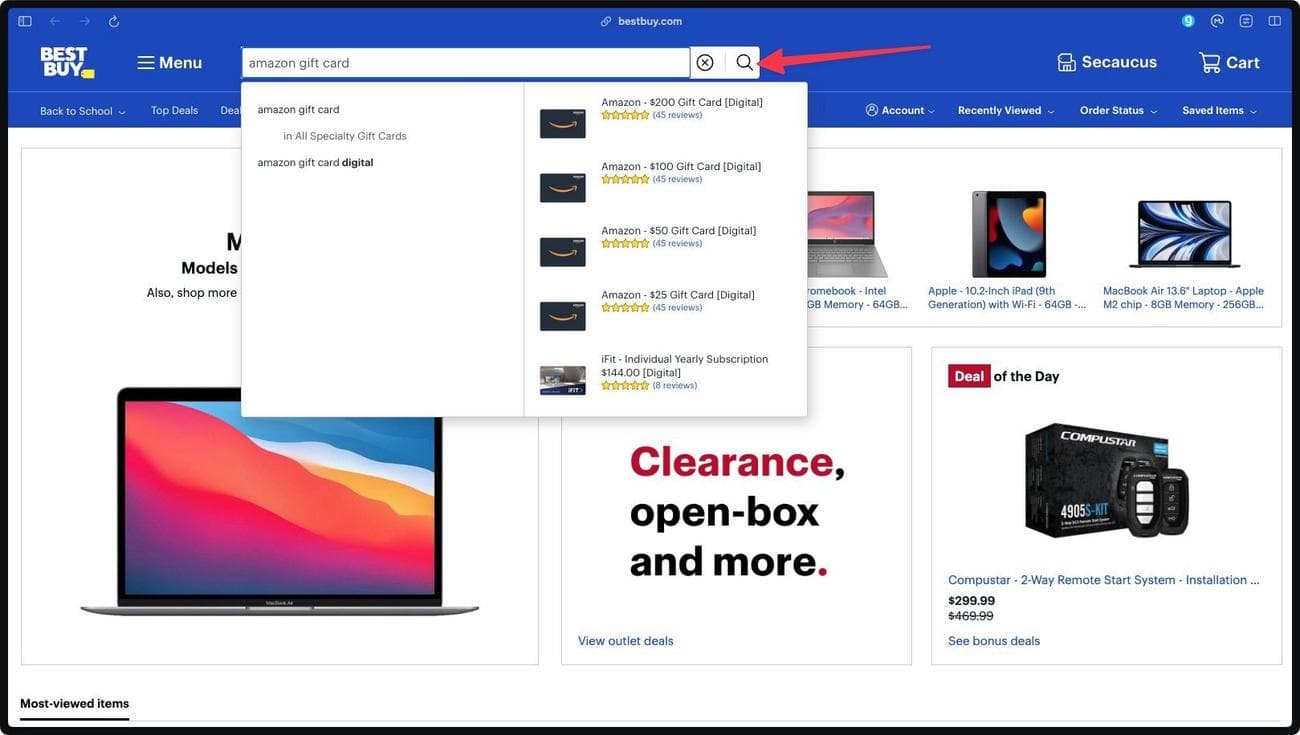
-
Επιλέξτε το ποσό και κάντε κλικ στο
Προσθήκη στο καλάθι
κουμπί.
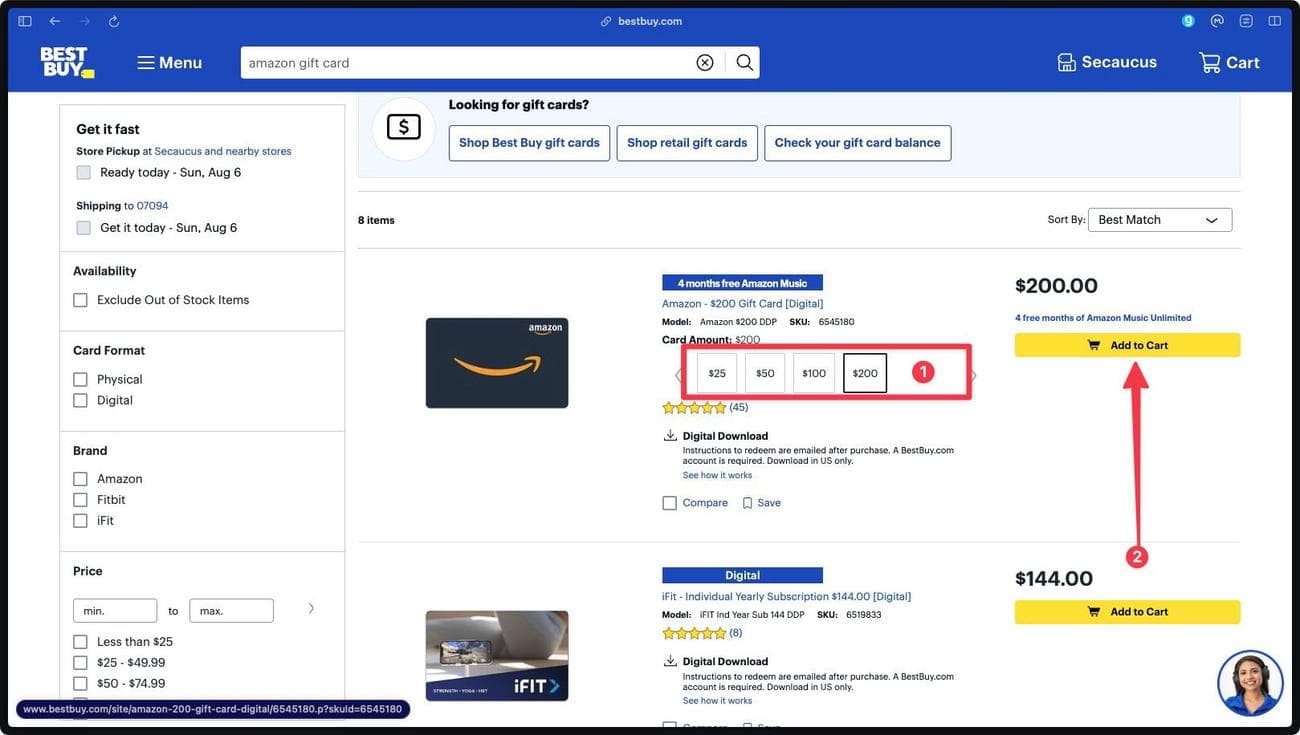
-
Ανοίξτε το καλάθι και επιλέξτε το
Ταμείο PayPal
επιλογή.
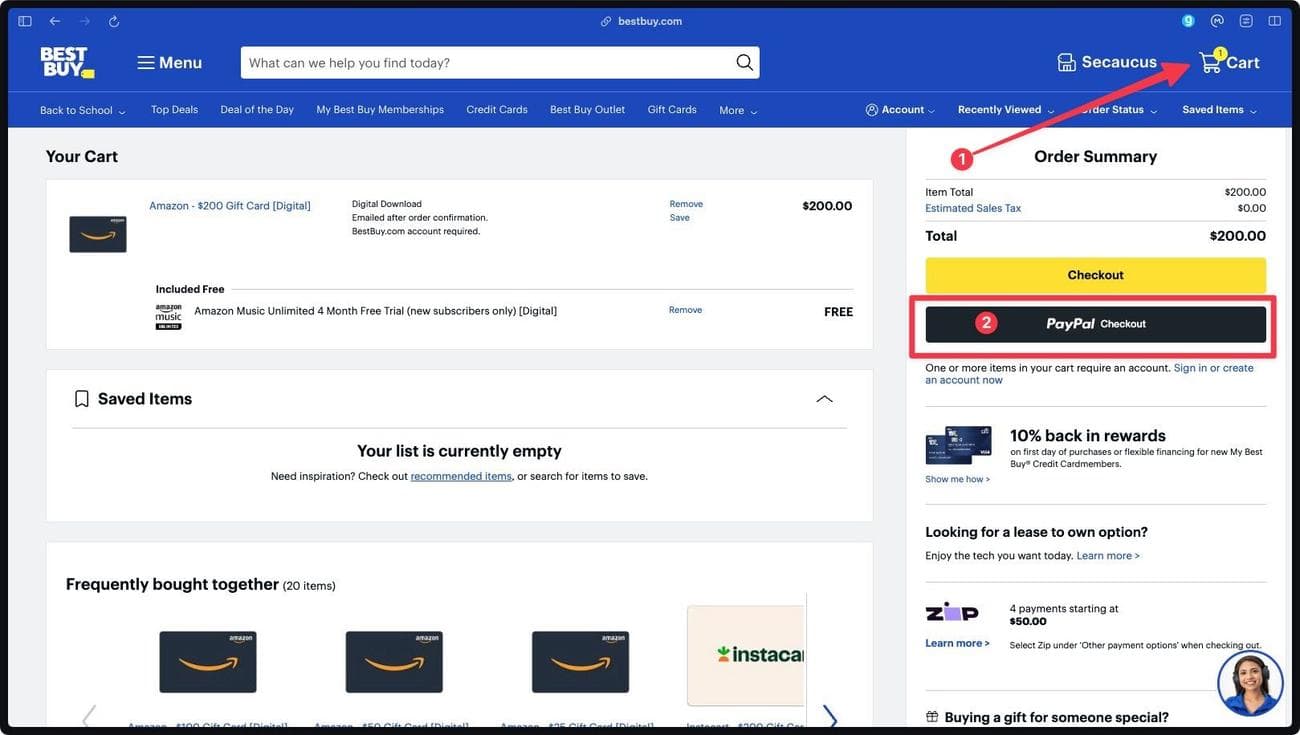
-
Συνδεθείτε με τα στοιχεία του λογαριασμού σας στο PayPal και ακολουθήστε τις οδηγίες που εμφανίζονται στην οθόνη για να αγοράσετε τη δωροκάρτα.
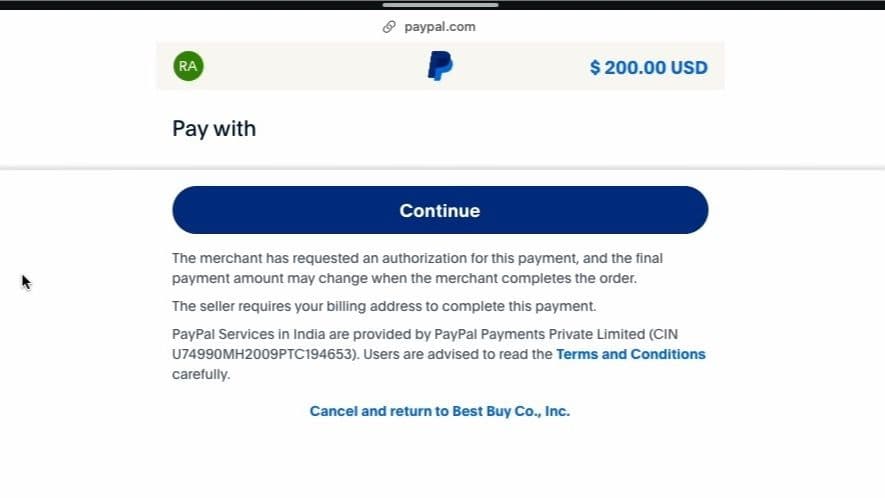
Πώς να προσθέσετε το υπόλοιπο της δωροκάρτας στο Amazon
Τώρα που αγοράσατε τη δωροκάρτα, μπορείτε να την προσθέσετε στον λογαριασμό σας στο Amazon και να χρησιμοποιήσετε τα χρήματα για να πληρώσετε για προϊόντα. Δείτε πώς μπορείτε να προσθέσετε το υπόλοιπο της δωροκάρτας Amazon στον λογαριασμό σας στο Amazon.
-
Ανοιξε το
Ιστοσελίδα Amazon
σε ένα πρόγραμμα περιήγησης, συνδεθείτε με τον λογαριασμό σας και κάντε κλικ στο
επιλογή.
-
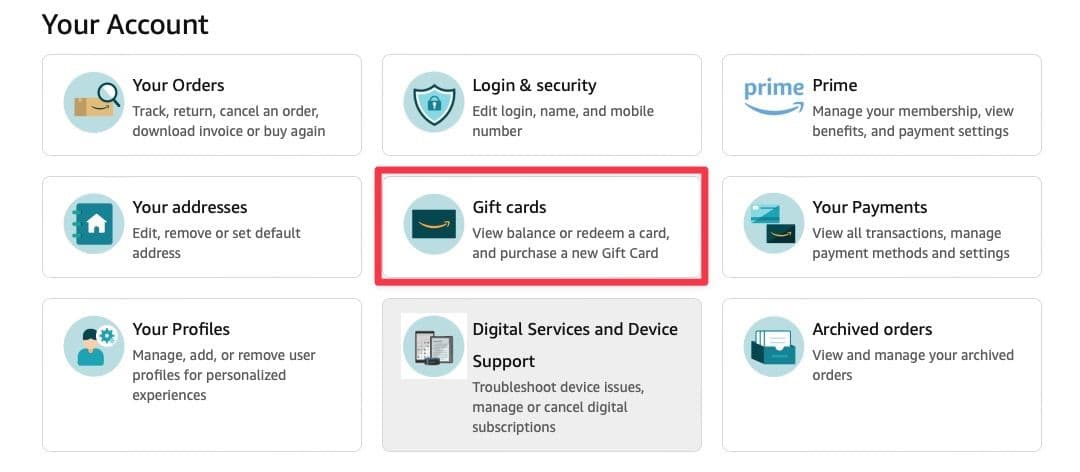
Κάντε κλικ στο
Δωροκάρτες
επιλογή.
-
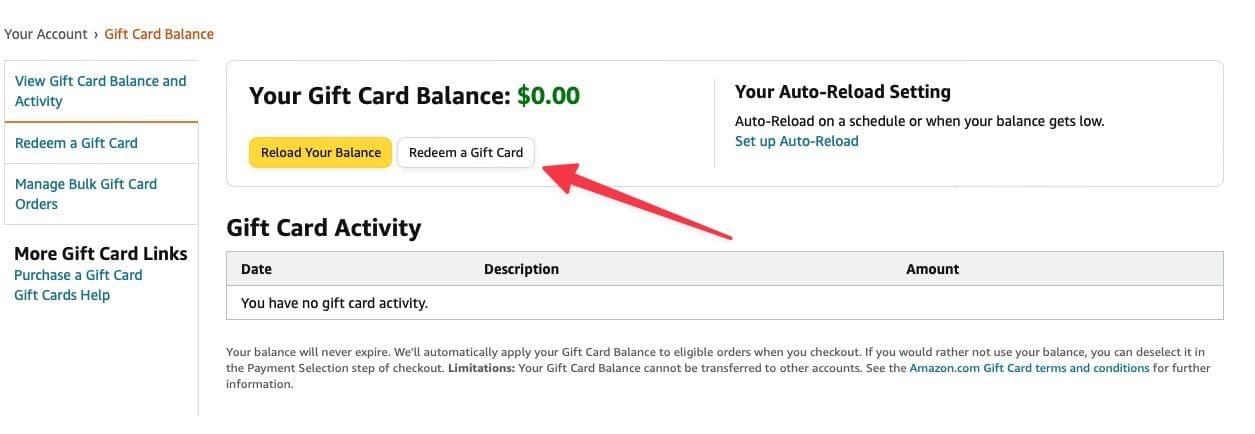
Κάντε κλικ στο
Εξαργυρώστε μια δωροκάρτα
κουμπί.
-
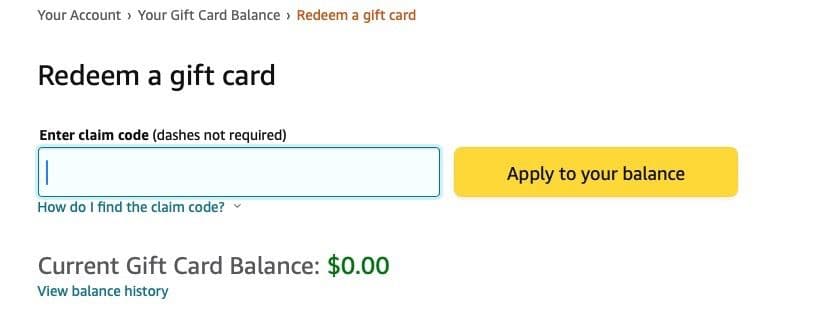
Εισαγάγετε τον κωδικό της δωροκάρτας και κάντε κλικ στο
Εφαρμόστε στο υπόλοιπό σας
κουμπί για να προσθέσετε το υπόλοιπο στη δωροκάρτα σας.
Τώρα, μπορείτε να χρησιμοποιήσετε το υπόλοιπο για να πληρώσετε στο Amazon.
Χρησιμοποιήστε το PayPal για να πληρώσετε για προϊόντα στο Amazon
Τώρα ξέρετε πώς να χρησιμοποιείτε το PayPal ως μέθοδο πληρωμής στο Amazon. Μπορείτε επίσης να μεταφέρετε χρήματα από το PayPal στον τραπεζικό σας λογαριασμό για να στείλετε το αχρησιμοποίητο υπόλοιπό σας στο PayPal στον τραπεζικό σας λογαριασμό, το οποίο προσφέρει καλύτερη προστασία και ασφάλεια για τα χρήματά σας.
