

Πώς να ενεργοποιήσετε τους υπότιτλους και τους ζωντανούς υπότιτλους στις συσκευές Samsung
Είτε δυσκολεύεστε να ακούτε ήχους είτε βρίσκεστε σε δυνατό μέρος, οι κλειστές λεζάντες σας βοηθούν να ακούτε μέσω κειμένου. Αυτά τα κείμενα περιγράφουν παρασκήνια και μη λεκτικά στοιχεία για να σας δώσουν όλη την εμπειρία της παρακολούθησης βίντεο, ενώ οι υπότιτλοι σας ενημερώνουν μόνο ότι κάποιος λέει κάτι και σε ποια γλώσσα.
Πολλές από τις καλύτερες
πλατφόρμες
βίντεο ροής υποστηρίζουν υπότιτλους και θα βρείτε παρόμοιες δυνατότητες προσβασιμότητας στα κορυφαία τηλέφωνα, tablet και τηλεοράσεις Samsung Galaxy. Εάν θέλετε να ενεργοποιήσετε τους υπότιτλους και την παρόμοια λειτουργία Ζωντανών υποτίτλων του Android στη συσκευή σας, θα βρείτε τα βήματα που πρέπει να ακολουθήσετε σε αυτό το άρθρο.
Τι είναι οι υπότιτλοι;
Οι υπότιτλοι είναι μια υποβοηθητική τεχνολογία που μεταγράφει την ομιλία από βίντεο και ηχητικά μηνύματα σε κείμενο σε πραγματικό χρόνο στην τηλεόραση, το τηλέφωνο ή άλλη οπτική οθόνη. Η λειτουργία βοηθά τα άτομα που είναι κωφά ή βαρήκοα να διαβάζουν και να κατανοούν τι παρακολουθούν. Λειτουργεί σαν τους υπότιτλους, αλλά υπάρχει μια διαφορά.
Ενώ και οι δύο εμφανίζονται στην οθόνη σας, οι υπότιτλοι (CC) προορίζονται για άτομα με ειδικές ανάγκες. Θα μπορούσαν να φτάσουν στο σημείο να περιγράψουν θορύβους φόντου και ηχητικές ενδείξεις, όπως ο άνεμος που φυσάει ή τα δάχτυλα να χτυπούν ένα πληκτρολόγιο. Εν τω μεταξύ, οι υπότιτλοι είναι για άτομα που μπορούν να ακούσουν αλλά δεν καταλαβαίνουν τη γλώσσα του περιεχομένου ή βρίσκονται σε θορυβώδες περιβάλλον.
Το κλειστό μέρος της ιδέας σημαίνει ότι μπορείτε να ενεργοποιήσετε ή να απενεργοποιήσετε τη λειτουργία όπως θέλετε. Ακριβώς όπως υπάρχουν κλειστοί υπότιτλοι, υπάρχουν και ανοιχτοί υπότιτλοι. Με τον ανοιχτό τύπο λεζάντας, τα κείμενα είναι πάντα ορατά στην οθόνη σας. Δεν μπορείτε να τα απενεργοποιήσετε επειδή είναι ενσωματωμένα στο βίντεο.
Ακολουθούν οι διάφοροι τύποι κλειστών λεζάντων:
-
Αναδυόμενοι υπότιτλοι
: Αυτές είναι οι λεζάντες που βλέπετε σε προηχογραφημένο περιεχόμενο ιστού. Οι λεζάντες εμφανίζονται σε μπλοκ δύο προτάσεων ταυτόχρονα και στη συνέχεια εξαφανίζονται για να δημιουργηθεί χώρος για το επόμενο μπλοκ λεζάντων. -
Συνολικές λεζάντες
: Εμφανίζονται σε μπλοκ των δύο έως τριών προτάσεων που πραγματοποιούν κύλιση στην οθόνη από την αριστερή προς τη δεξιά πλευρά και στη συνέχεια εξαφανίζονται για να δημιουργήσουν χώρο για το επόμενο μπλοκ υπότιτλων. -
Λεζάντες με ζωγραφική
:
Αυτά είναι παρόμοια με τους περιληπτικούς υπότιτλους. Αντί να κάνετε κύλιση στην οθόνη, οι λεζάντες ζωγραφικής εμφανίζονται μία λέξη τη φορά ή γράμμα προς γράμμα πριν εξαφανιστούν.
Η διαφορά μεταξύ υπότιτλων και Ζωντανών υπότιτλων
Κλειστές λεζάντες
χρονολογείται στις αρχές του 1900
, όταν το περιεχόμενο βίντεο χρειαζόταν διερμηνείς επειδή δεν είχε ήχο. Καθώς ο ήχος ήρθε στην τηλεόραση, εκατομμύρια άνθρωποι με προβλήματα ακοής έχασαν την πρόσβαση σε ταινίες καθώς δεν χρειάζονταν πλέον διερμηνείς. Το 1947, ο Emerson Romero ξεκίνησε την πρώτη λεζάντα μιας ταινίας μέσω μιας χειροκίνητης διαδικασίας κοπής βίντεο σε μέρη και ολίσθησης κειμένων μεταξύ τους. Πολλοί άνθρωποι μεταγραφείς αντέγραψαν αυτή τη διαδικασία έως ότου οι κλειστές λεζάντες έγιναν κυρίαρχες το 1951.
Τα τελευταία χρόνια, οι εταιρείες κολοσσοί της τεχνολογίας άρχισαν να χρησιμοποιούν την τεχνολογία Automatic Speech Recognition (ASR) για να δημιουργήσουν υπότιτλους. Επιπλέον, οι υπότιτλοι είναι ευρέως διαθέσιμοι σε κινητές
συσκευές
και υπολογιστές, όχι μόνο στις τηλεοράσεις. Η λειτουργία Live Caption της Google είναι ένα παράδειγμα.
Στο
Google I/O
το 2019, η Google εισήγαγε μια λειτουργία που σας επιτρέπει να διαβάζετε υπότιτλους σε πραγματικό χρόνο ενώ παρακολουθείτε βίντεο ή ακούτε ηχητικά μηνύματα. Σε αντίθεση με τους παραδοσιακούς υπότιτλους, οι άνθρωποι δεν χρειάζεται να γράφουν τους υπότιτλους ή να τους κωδικοποιούν σε ένα βίντεο. Ο Ζωντανός υπότιτλος χρησιμοποιεί τεχνητή νοημοσύνη που ακούει τον ήχο στη συσκευή σας και προβάλλει αυτόματα τη μεταγραφή κειμένου. Όπως τα περισσότερα AI, λειτουργεί ανεξάρτητα και δεν απαιτεί σύνδεση στο διαδίκτυο.
Μια άλλη σημαντική διαφορά μεταξύ των κλειστών υποτίτλων και των ζωντανών υποτίτλων είναι η ακρίβεια. Οι λεζάντες που δημιουργούνται αυτόματα έχουν περισσότερα σφάλματα επειδή τα κάνει μια τεχνητή νοημοσύνη και όχι ένας άνθρωπος.
Πώς να ενεργοποιήσετε και να απενεργοποιήσετε τους υπότιτλους στην τηλεόραση Samsung
Για να ενεργοποιήσετε ή να απενεργοποιήσετε τους υπότιτλους, μεταβείτε στο μενού ρυθμίσεων της τηλεόρασής σας με το τηλεχειριστήριο. Πατώντας το κουμπί Αρχική σελίδα θα μεταφερθείτε εκεί, αλλά τα βήματα ενδέχεται να διαφέρουν σε διαφορετικά μοντέλα τηλεοράσεων Samsung. Για παράδειγμα, ορισμένα μοντέλα έχουν
Ρυθμίσεις υπότιτλων
στο μενού Προσβασιμότητα αντί για
Ρυθμίσεις λεζάντας
.
Ενεργοποίηση υπότιτλων στην τηλεόραση Samsung
-
Πάτα το
Κουμπί αφετηρίας
στο Smart Remote σας για να ανοίξετε το μενού της τηλεόρασής σας. -
Παω σε
Ρυθμίσεις
>
Όλες οι ρυθμίσεις
. -
Πλοηγηθείτε στο
μενού και επιλέξτε
Προσιτότητα
. -
Ανοιξε το
Ρυθμίσεις υπότιτλων
μενού. Μπορείτε να δείτε
Ρυθμίσεις υπότιτλων
. -
Στο
Ρυθμίσεις λεζάντας
μενού, πατήστε το
κεντρικό κουμπί
στο Smart Remote σας για να το ενεργοποιήσετε
Λεζάντα
.
Απενεργοποίηση υπότιτλων στην τηλεόραση Samsung
-
Στο Smart Remote σας, πατήστε παρατεταμένα οποιοδήποτε
κουμπί έντασης ήχου
για δύο δευτερόλεπτα για να ανοίξετε το
Συντομεύσεις προσβασιμότητας
μενού. Άλλα τηλεχειριστήρια ενδέχεται να διαθέτουν ειδικό κουμπί για τη λειτουργία λεζάντας. -
Επιλέγω
Λεζάντα
για να απενεργοποιήσετε τη λειτουργία.
Πώς να αλλάξετε τις θέσεις υπότιτλων, τη γλώσσα και άλλα στην τηλεόρασή σας Samsung
Αλλάξτε τις θέσεις τους εάν οι υπότιτλοι επικαλύπτουν βασικά στοιχεία ή κείμενο στην οθόνη σας. Μπορείτε επίσης να αλλάξετε τα χρώματα και τα μεγέθη του κειμένου για καλή αντίθεση με τις εικόνες φόντου, επιτρέποντάς σας να τις βλέπετε καθαρά.
-
Πάτα το
Κουμπί αφετηρίας
στο Smart Remote σας. -
Παω σε
Ρυθμίσεις
>
Όλες οι ρυθμίσεις
>
>
Προσιτότητα
. -
Πλοηγηθείτε στο
Ρυθμίσεις υπότιτλων
>
Επιλογές ψηφιακής λεζάντας
. -
Επιλέγω
Θέση
από τη λίστα ρυθμίσεων λεζάντας. - Μετακινήστε τους υπότιτλους στην κορυφή, στο κάτω μέρος, στην αρχική αναλογία κορυφής ή στην αρχική αναλογία κάτω μέρος της οθόνης της τηλεόρασής σας.
Αλλάξτε το μέγεθος υπότιτλων, την αντίθεση και το χρώμα της γραμματοσειράς στην τηλεόραση Samsung
-
Πλοηγηθείτε στο
Ρυθμίσεις
>
Όλες οι ρυθμίσεις
>
>
Προσιτότητα
. -
Παω σε
Ρυθμίσεις λεζάντας
>
Επιλογές ψηφιακής λεζάντας
. Θα δείτε επιλογές για την προσαρμογή του μεγέθους των υπότιτλων, των χρωμάτων προσκηνίου και φόντου, καθώς και της αδιαφάνειας του προσκηνίου και του φόντου. -
Για να επαναφέρετε τις αλλαγές που κάνατε στην αρχική κατάσταση, επιλέξτε
Επιστροφή στην Προεπιλογή
.
Αλλάξτε τη γλώσσα υπότιτλων στην τηλεόραση Samsung
-
Πλοηγηθείτε στο
Ρυθμίσεις
>
Όλες οι ρυθμίσεις
>
>
Προσιτότητα
. -
Παω σε
Ρυθμίσεις υπότιτλων
>
Λειτουργία λεζάντας
. - Κάντε εναλλαγή από την προεπιλεγμένη γλώσσα στην προτιμώμενη.
Οι διαθέσιμες γλώσσες διαφέρουν ανάλογα με τους σταθμούς εκπομπής, επομένως η χρήση της Προεπιλεγμένης γλώσσας είναι συχνά καλύτερη.
Ενεργοποίηση ή απενεργοποίηση Ζωντανών Υπότιτλων σε τηλέφωνα και tablet Samsung
Ένα γρήγορο ταξίδι στην ενότητα Προσβασιμότητα στο μενού Ρυθμίσεις θα σας βοηθήσει να ενεργοποιήσετε τους Ζωντανούς υπότιτλους στις συσκευές Samsung Galaxy. Ένα νέο εικονίδιο εμφανίζεται όταν πατάτε τα κουμπιά έντασης στο πλάι του τηλεφώνου σας, επιτρέποντάς σας να ενεργοποιείτε ή να απενεργοποιείτε τους Ζωντανούς υπότιτλους χωρίς να επιστρέφετε στο μενού ρυθμίσεων κάθε φορά.
Επιπλέον, το Live Caption λειτουργεί στη σειρά Google Pixel 7 και σε ορισμένα τηλέφωνα Android με Android 10 ή νεότερη έκδοση. Ενδέχεται να μην έχετε πρόσβαση στη δυνατότητα σε παλαιότερες συσκευές. Ορισμένα τηλέφωνα ενδέχεται επίσης να μην έχουν πρόσβαση σε άλλες γλώσσες εκτός από τα αγγλικά.
Αυτός ο οδηγός χρησιμοποιεί ένα Samsung Galaxy A23 που εκτελείται σε One UI 5 που βασίζεται σε Android 13. Τα βήματα μπορεί να φαίνονται διαφορετικά στην έκδοση του Android που διαθέτετε.
Πώς να ενεργοποιήσετε τη Ζωντανή Λεζάντα σε smartphone της Samsung
-
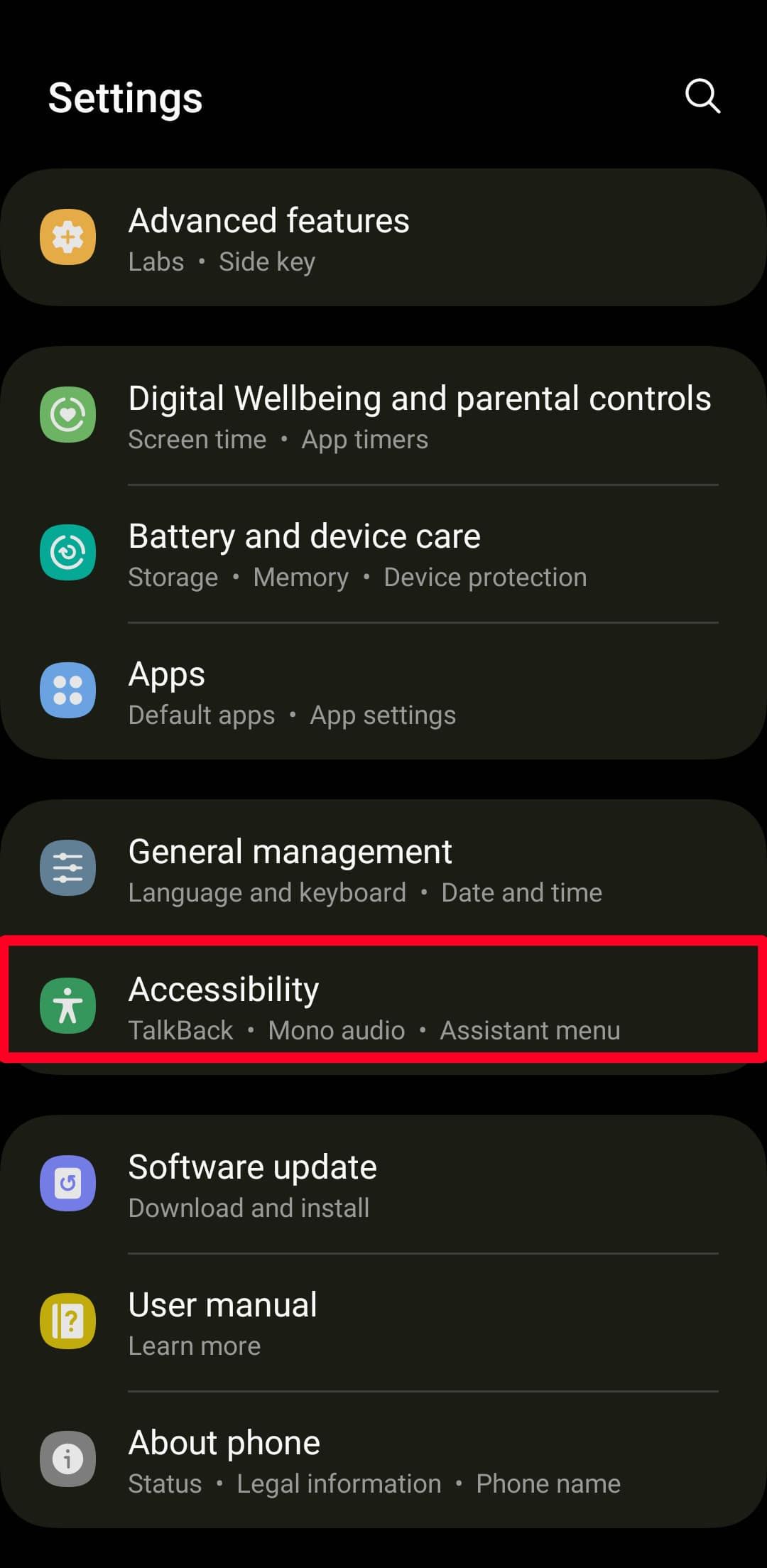
Παω σε
Ρυθμίσεις
. -
Επιλέγω
Προσιτότητα
.
-
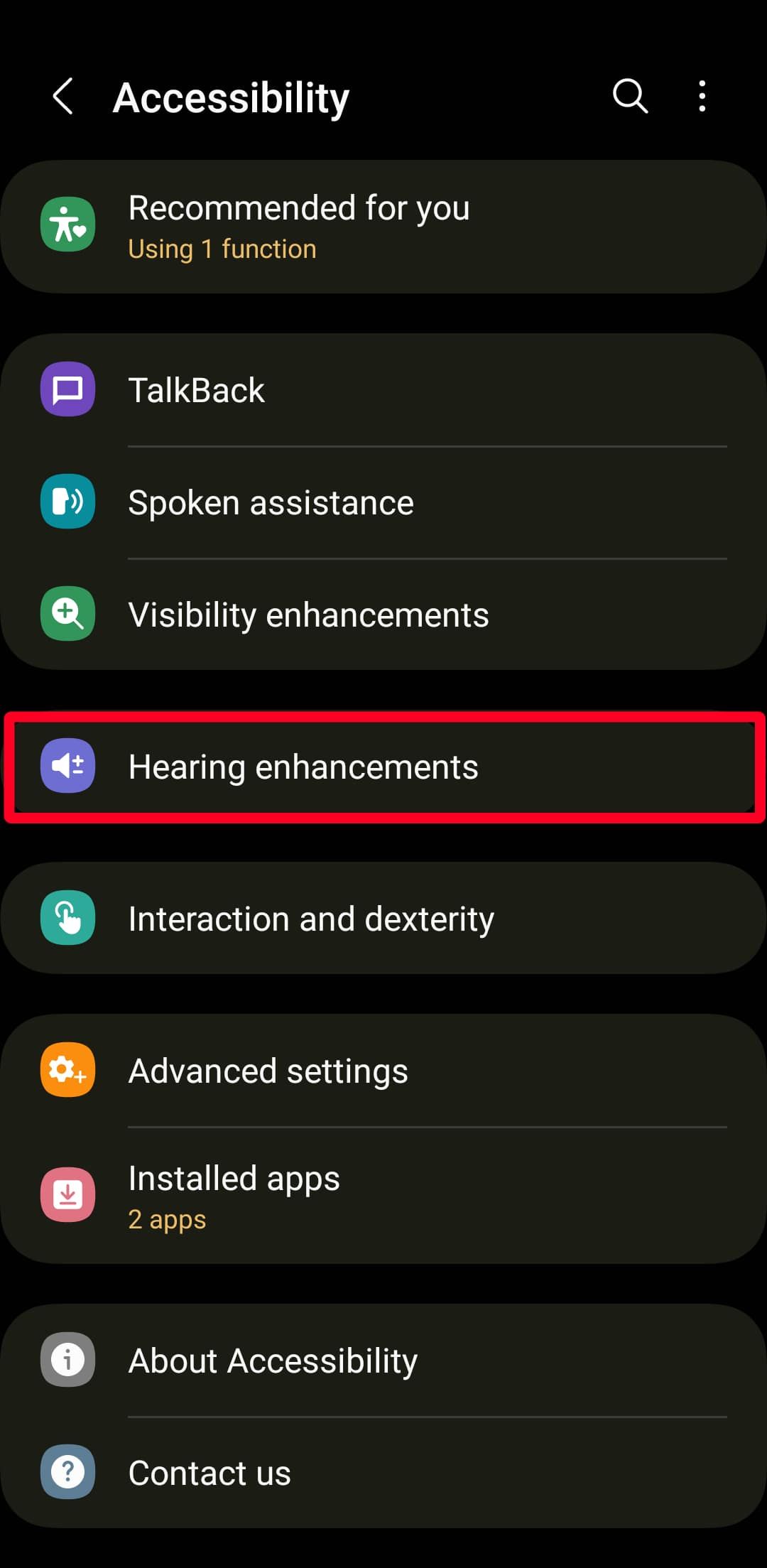
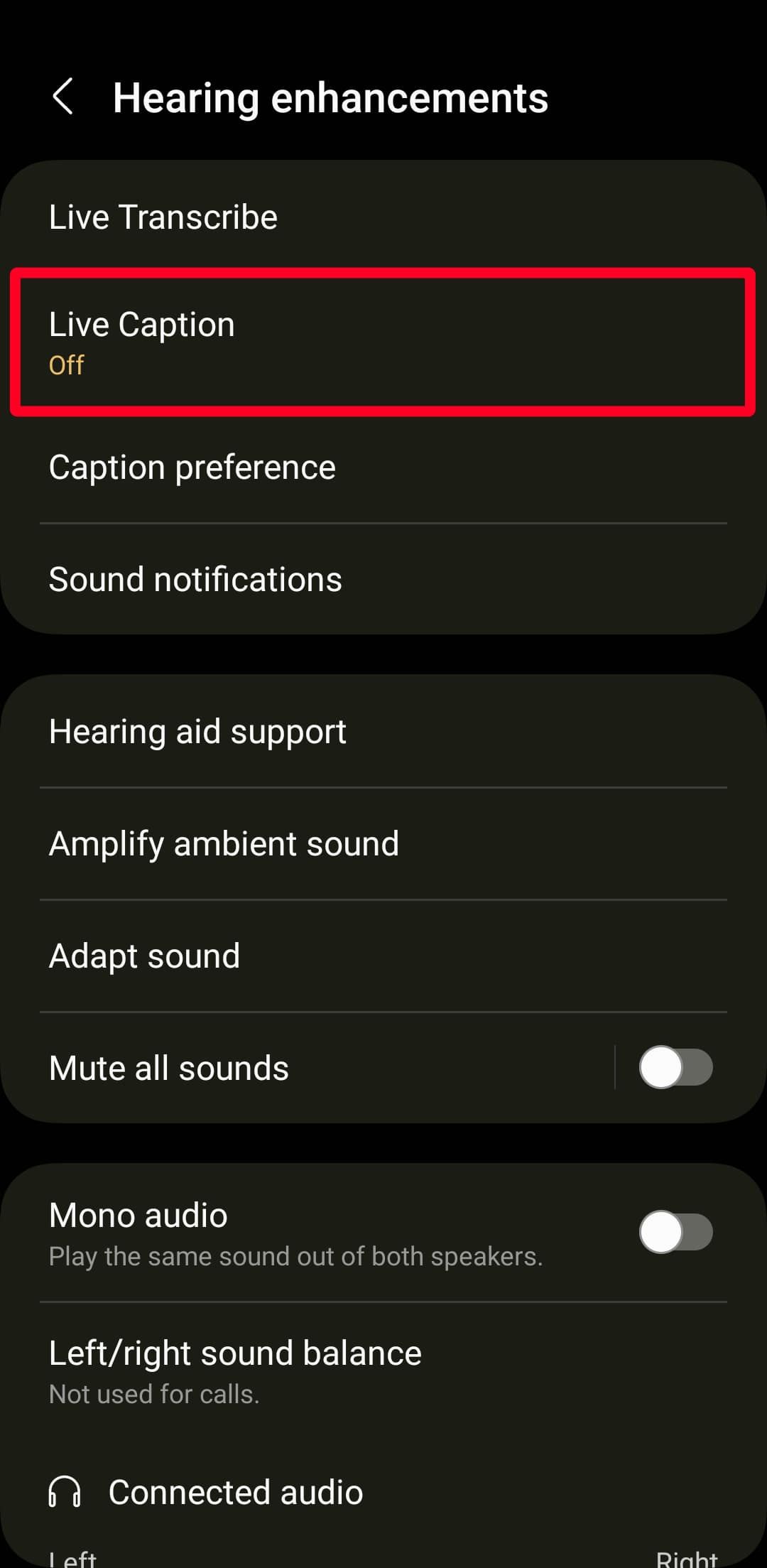
Πλοηγηθείτε στο
Βελτιώσεις ακοής
>
Ζωντανός υπότιτλος
.
-
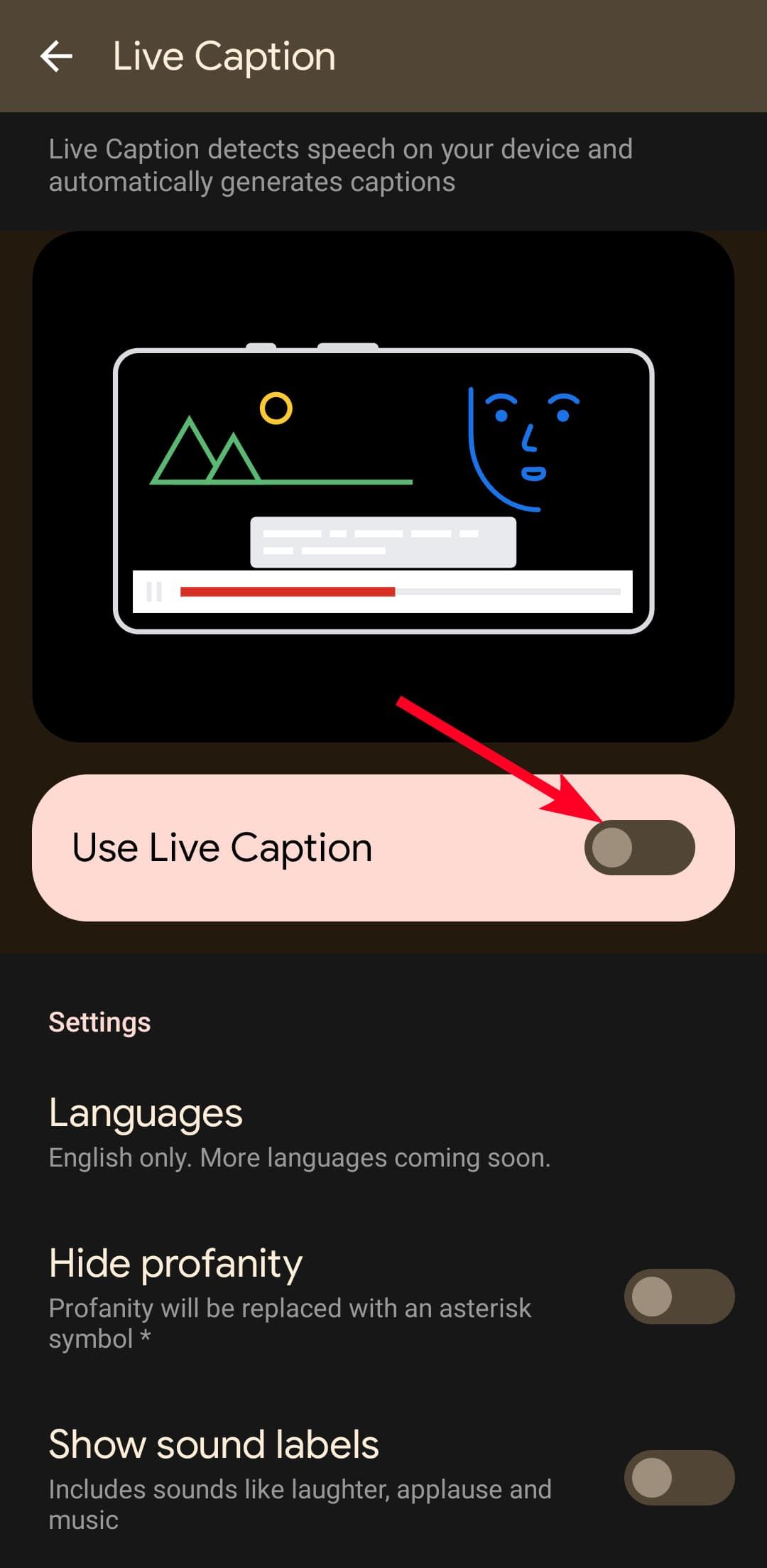
Πατήστε τον διακόπτη εναλλαγής δίπλα
Χρησιμοποιήστε Ζωντανούς υπότιτλους
για να ενεργοποιήσετε τη δυνατότητα.
Πώς να ενεργοποιήσετε τους Ζωντανούς υπότιτλους σε tablet Samsung
- Ανοίξτε το μενού ρυθμίσεων.
-
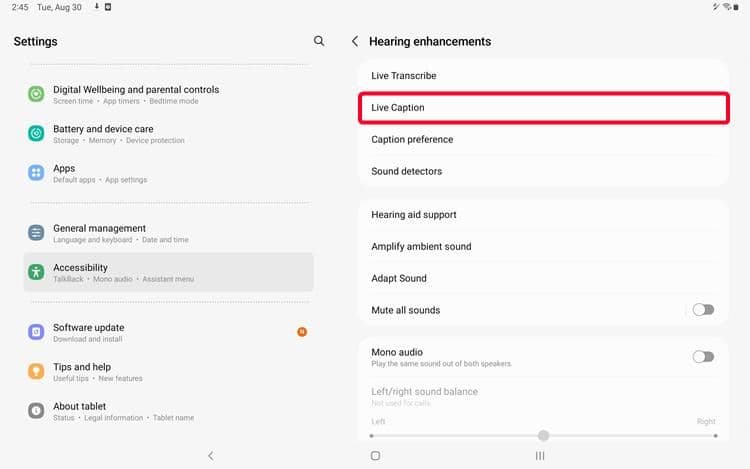
Πλοηγηθείτε στο
Προσιτότητα
>
Βελτιώσεις ακοής
>
Ζωντανός υπότιτλος
.
-
Πατήστε τον διακόπτη εναλλαγής δίπλα
Χρησιμοποιήστε Ζωντανούς υπότιτλους
για να ενεργοποιήσετε τη δυνατότητα.
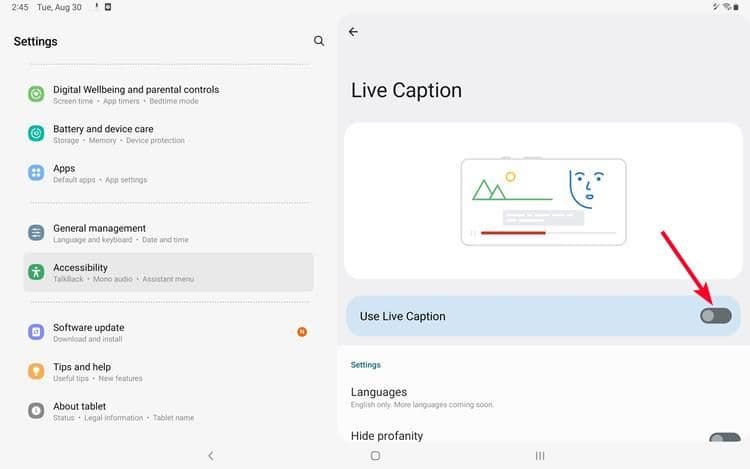
Οι Ζωντανοί υπότιτλοι εντοπίζουν αυτόματα ροές ήχου από το τηλέφωνό σας μόλις είναι ενεργοποιημένο. Ένα πλαίσιο κειμένου εμφανίζεται στην οθόνη σας όταν η δυνατότητα ανιχνεύει ομιλία. Μπορείτε να σύρετε το πλαίσιο για να αποτρέψετε τον αποκλεισμό άλλων στοιχείων στην οθόνη σας. Σύρετε το πλαίσιο στο κάτω μέρος της οθόνης σας για να το απορρίψετε εντελώς.
Πώς να απενεργοποιήσετε τη Ζωντανή Λεζάντα σε smartphone της Samsung
-
Πατήστε είτε
κουμπί έντασης ήχου
στο πλάι του τηλεφώνου σας
για να εμφανίσετε το
ρυθμιστικό έντασης
. -
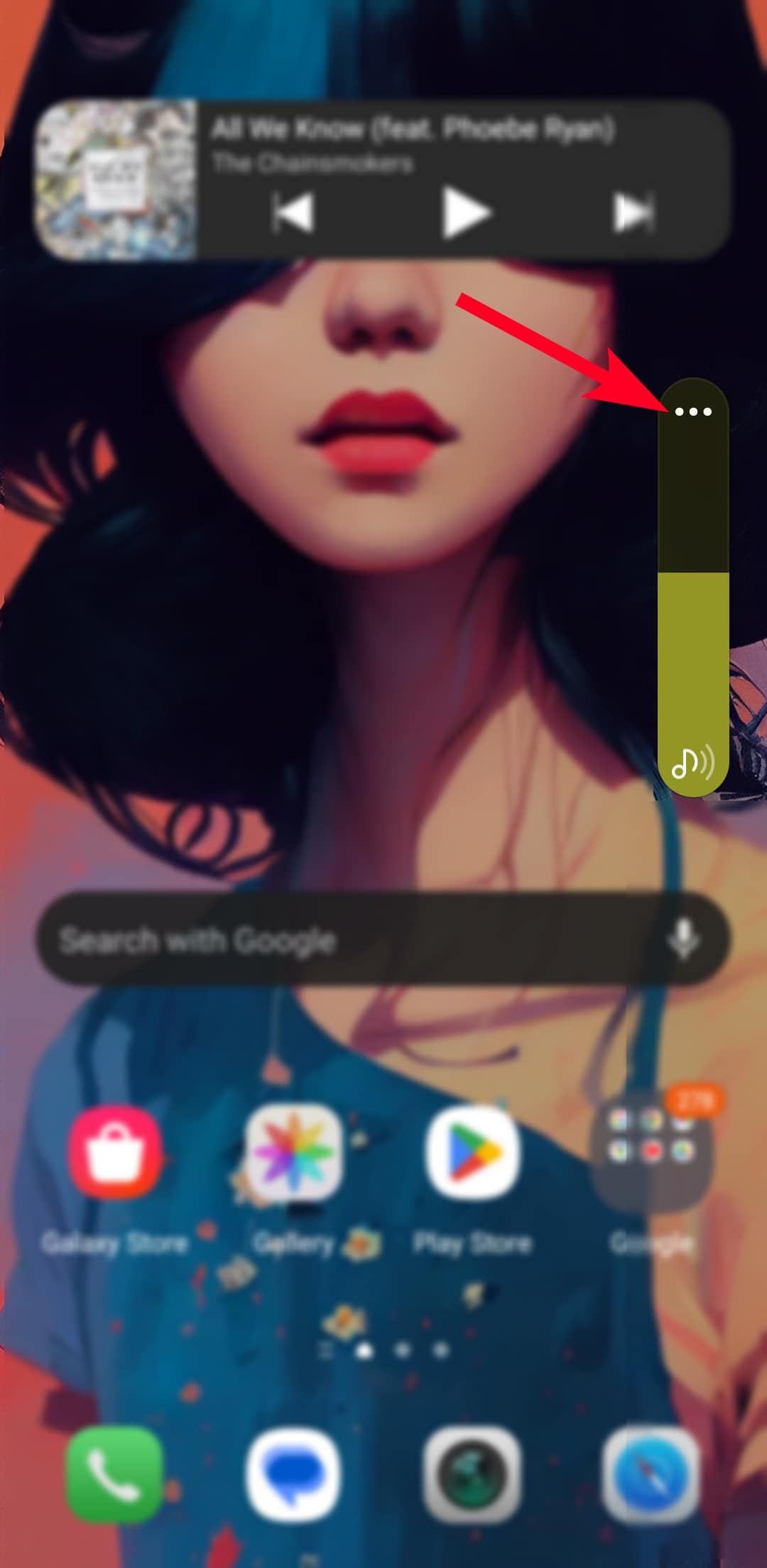
Πατήστε το
τρεις τελείες
εικόνισμα
για επέκταση του ρυθμιστικού. -
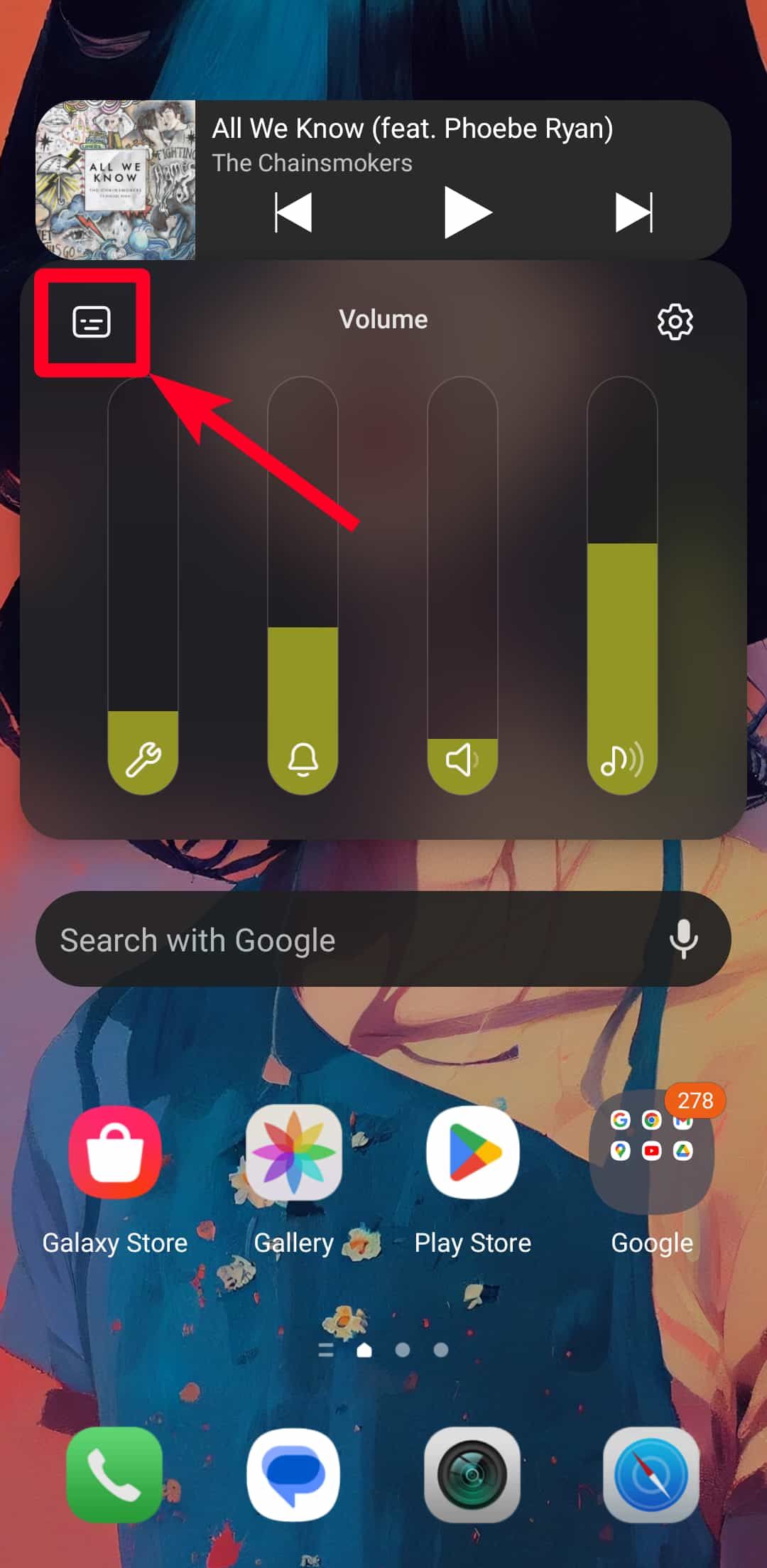
Πατήστε το
Εικονίδιο Ζωντανών υπότιτλων
για να απενεργοποιήσετε τη λειτουργία.
Πώς να απενεργοποιήσετε τους Ζωντανούς υπότιτλους σε tablet Samsung
-
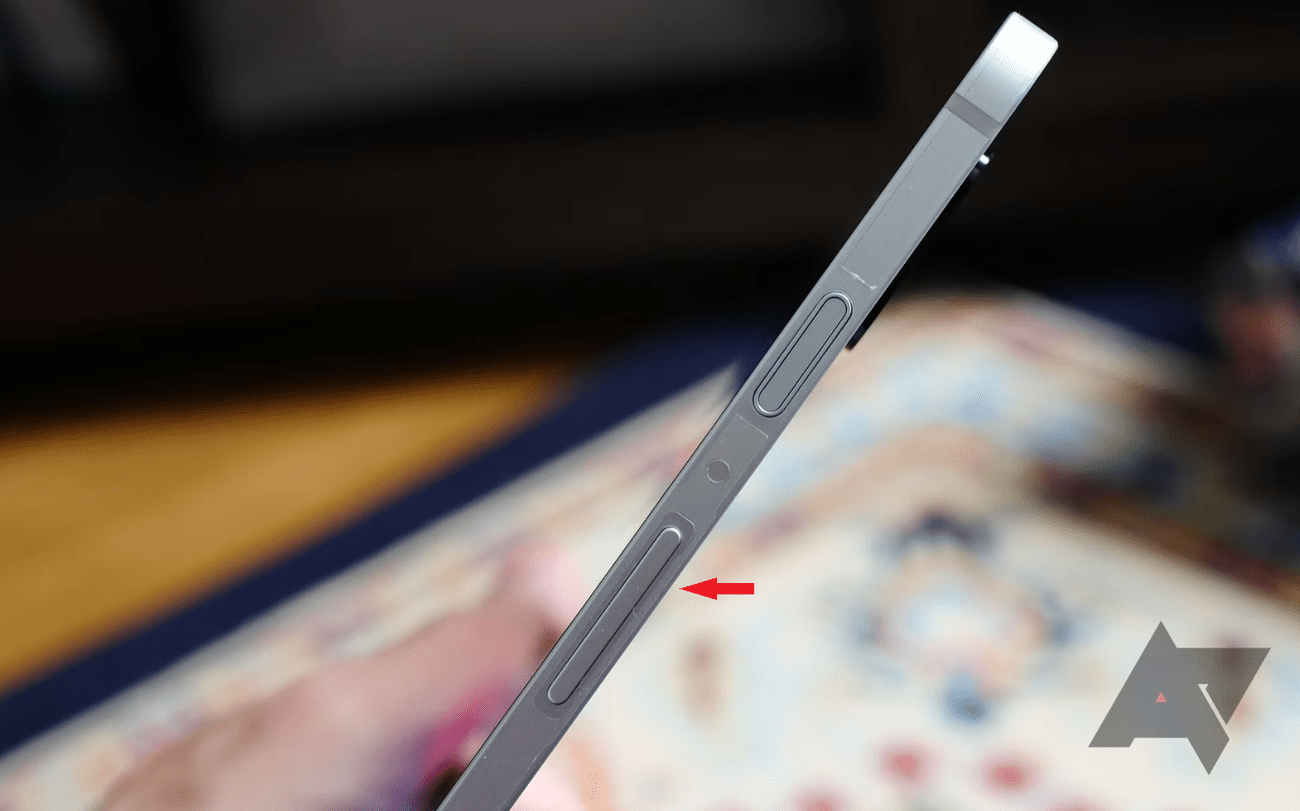
Πατήστε είτε
κουμπί έντασης ήχου
στο πλάι του tablet σας για να εμφανίσετε το
Ρυθμιστικό έντασης
.
-
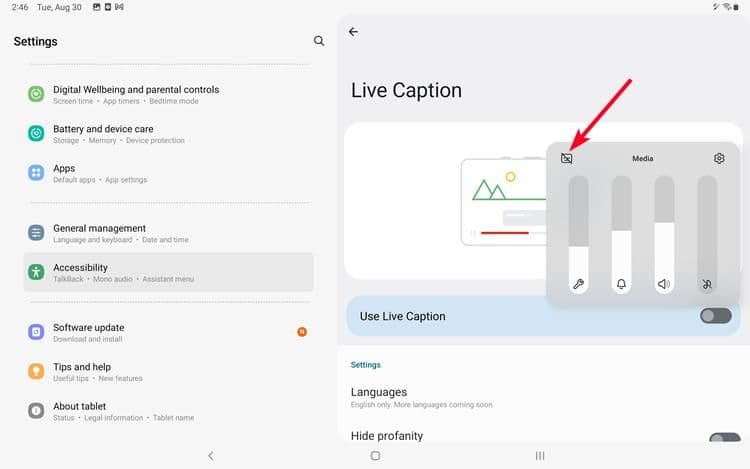
Πατήστε το
Ζωντανός υπότιτλος
και η δυνατότητα απενεργοποιείται.
Ο Ζωντανός υπότιτλος χρησιμοποιεί τεχνητή νοημοσύνη για να ακούει ομιλία και να δημιουργεί υπότιτλους. Η συσκευή σας δεν είναι ανθρώπινη, επομένως θα συμβούν ορθογραφικά λάθη και παρερμηνείες. Η λειτουργία λειτουργεί καλύτερα με αργά αρχεία πολυμέσων όπου τα ηχεία ακούγονται και δεν μιλούν μεταξύ τους.
Αλλάξτε τα στυλ Ζωντανών υποτίτλων και πολλά άλλα σε τηλέφωνα και tablet Samsung
Το μενού προτιμήσεων υπότιτλων σάς επιτρέπει να προσαρμόσετε την εμφάνιση και τη γλώσσα της λεζάντας σας. Ωστόσο, επειδή οι Ζωντανοί υπότιτλοι λειτουργούν μόνο για επιλεγμένες συσκευές, ενδέχεται να αντιμετωπίσετε περιορισμένη λειτουργικότητα. Πρώτον, οι υπότιτλοι ενδέχεται να μην λειτουργούν σε εφαρμογές πολυμέσων που δεν υποστηρίζουν κλειστούς υπότιτλους. Επιπλέον, ενδέχεται να μην μπορείτε να αλλάξετε τους υπότιτλους στη γλώσσα που προτιμάτε.
Πώς να αλλάξετε τις προτιμήσεις Live Caption σε smartphone Samsung
-
Παω σε
Ρυθμίσεις
>
Προσιτότητα
>
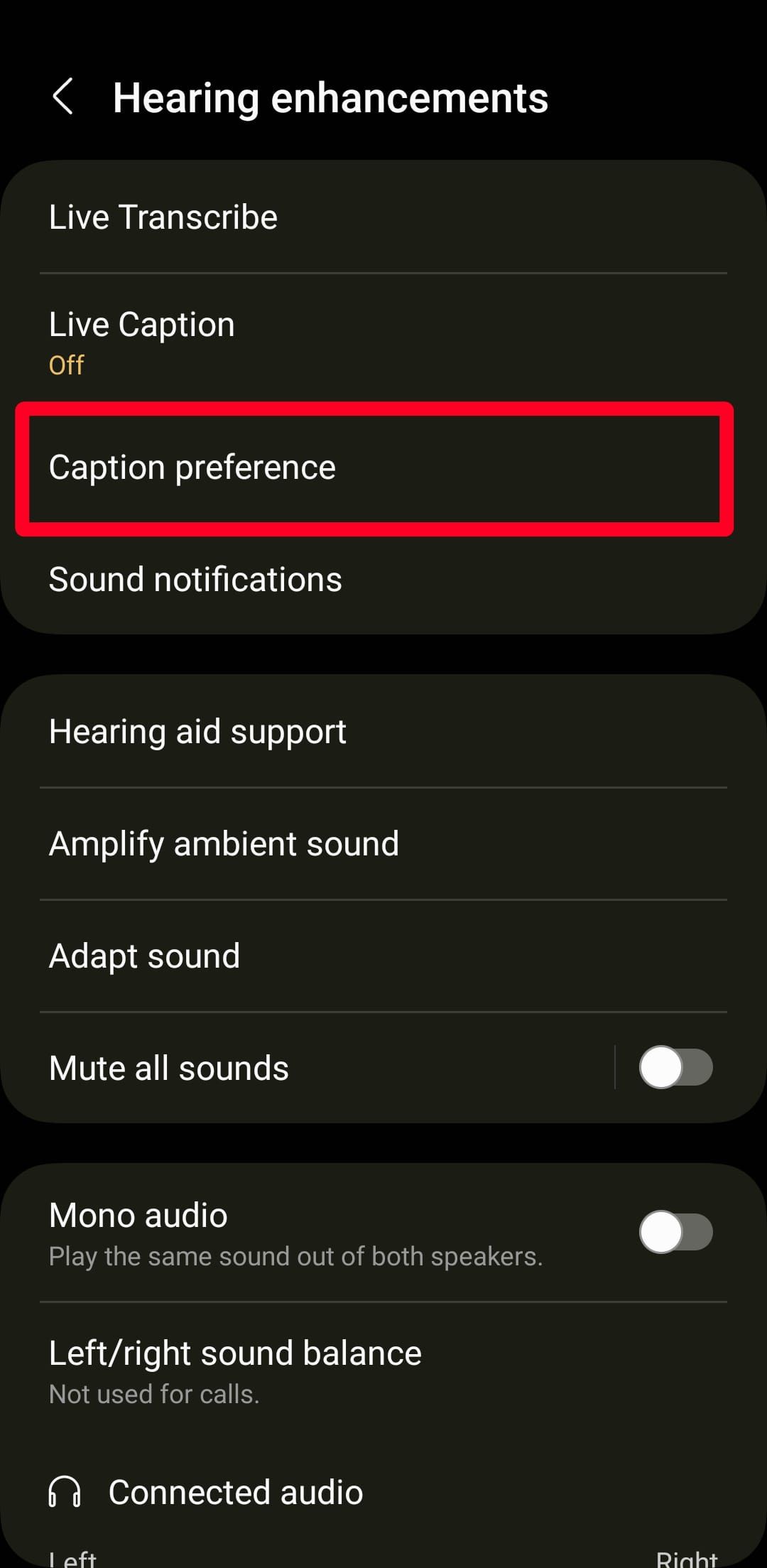
Βελτιώσεις ακοής
. -
Επιλέγω
Προτίμηση λεζάντας
. -
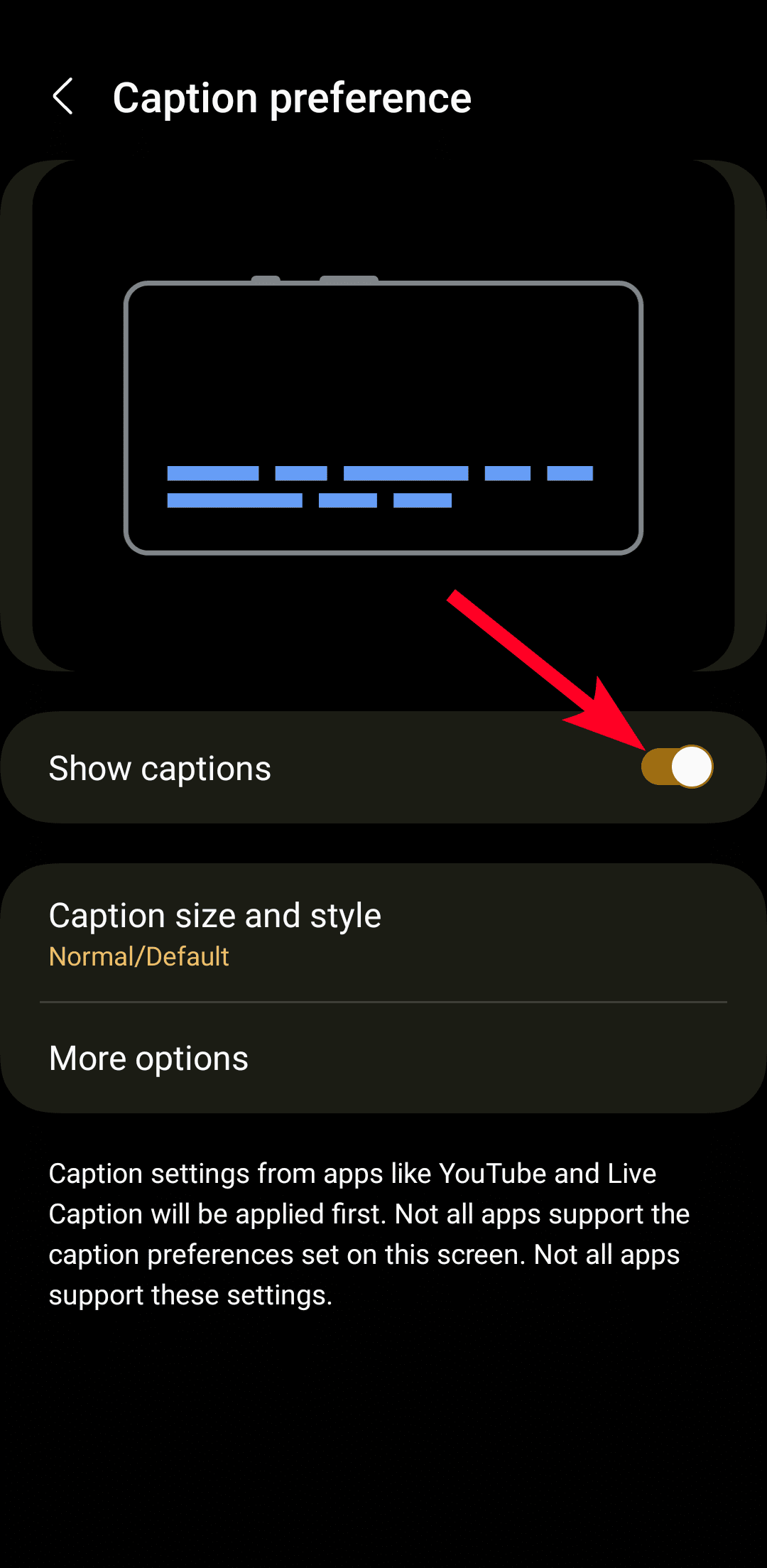
Για να εφαρμόσετε τυχόν ρυθμίσεις που αλλάζετε σε αυτό το μενού, πατήστε τον διακόπτη εναλλαγής δίπλα
Εμφάνιση λεζάντας
.
-
Για να τροποποιήσετε την εμφάνιση των υπότιτλων σας, πατήστε
Μέγεθος και στυλ λεζάντας
. Αυτή η ρύθμιση σάς επιτρέπει να αλλάξετε την εμφάνιση των λεζάντων σας με προκαθορισμένα στυλ ή προσαρμοσμένα. -
Για να αλλάξετε τη γλώσσα των υπότιτλων, πατήστε
Περισσότερες επιλογές
. Αν και μπορείτε να αλλάξετε την προεπιλεγμένη γλώσσα από τα Αγγλικά, όλες οι εφαρμογές ενδέχεται να μην υποστηρίζουν τις ρυθμίσεις γλώσσας.
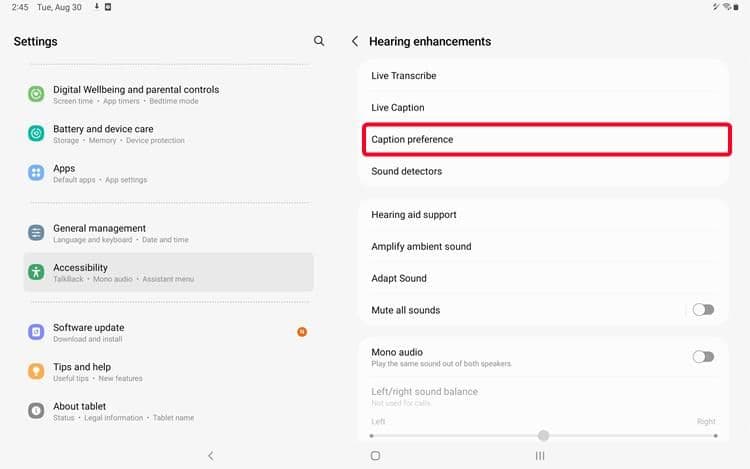
Πώς να αλλάξετε τις προτιμήσεις Ζωντανών υποτίτλων σε tablet Samsung
-
Ανοιξε το
Ρυθμίσεις
μενού και μεταβείτε σε
Προσιτότητα
>
Προτίμηση λεζάντας
.
-
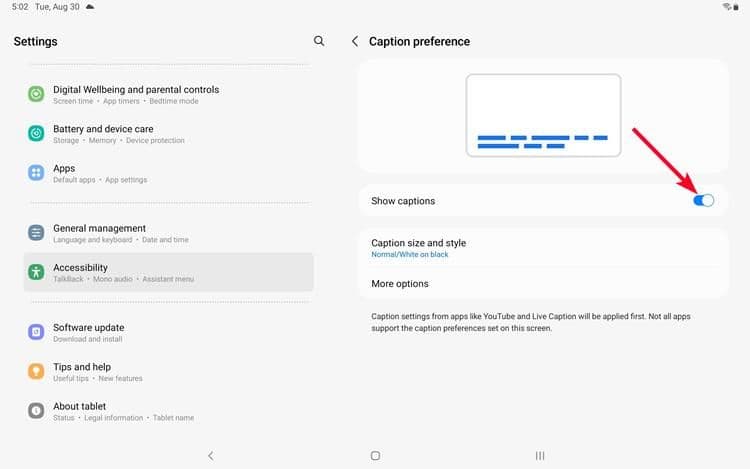
Πατήστε τον διακόπτη εναλλαγής δίπλα
Εμφάνιση υπότιτλων
για να εφαρμόσετε τυχόν επιλογές στυλ που κάνετε για τους υπότιτλους σας.
-
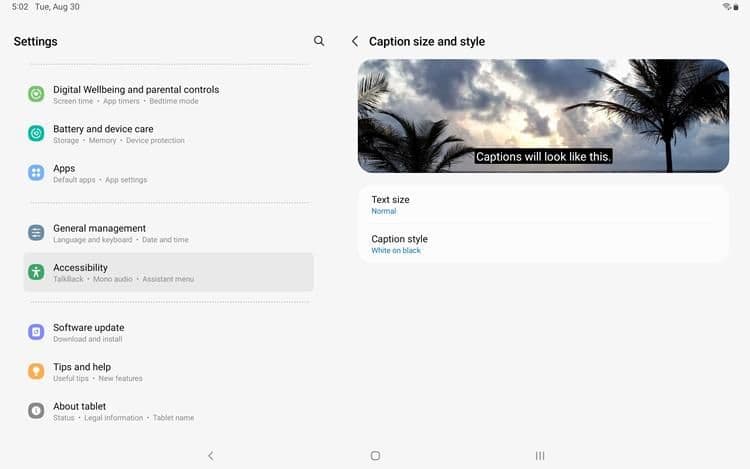
Μόλις επιτρέψετε στη συσκευή σας να εμφανίζει τις ρυθμίσεις υπότιτλων, πατήστε
Μέγεθος και στυλ λεζάντας
.
-
Αλλάξτε τις γραμματο
σειρές
και τα μεγέθη υπότιτλων.
-
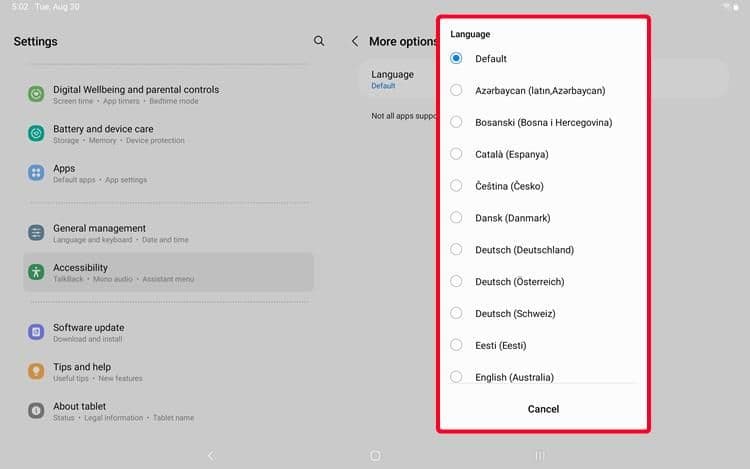
Για να αλλάξετε τη γλώσσα των λεζάντων σας, πατήστε
Περισσότερες επιλογές
. Δεν υποστηρίζουν όλες οι εφαρμογές ρυθμίσεις γλώσσας.
Χρησιμοποιήστε υπότιτλους για βραδιά ταινίας και πολλά άλλα
Η κλειστή λεζάντα είναι μια εντυπωσιακή σωτηρία και έχει εξελιχθεί με τα χρόνια. Περισσότερες εταιρείες αναπτύσσουν λογισμικό για τη δημιουργία γρήγορων, μεταγραφών σε πραγματικό χρόνο χωρίς να βασίζονται σε αποκωδικοποιητή ή ανθρώπινο μεταγραφέα. Ο Ζωντανός υπότιτλος της Google είναι πιο κοντά στην επίτευξη αυτού του στόχου, αλλά είναι ατελής. Η δυνατότητα εξακολουθεί να είναι απρόσμενη κατά τη μεταγραφή ήχου, ειδικά σε πολλές γλώσσες. Επίσης, δεν έχει σχεδιαστεί για τη μεταγραφή πραγματικών συνομιλιών με άλλα άτομα. Εάν μια γραπτή μεταγραφή είναι ζωτικής σημασίας για εσάς, μάθετε πώς να χρησιμοποιείτε τη Ζωντανή Μεταγραφή Google.
