
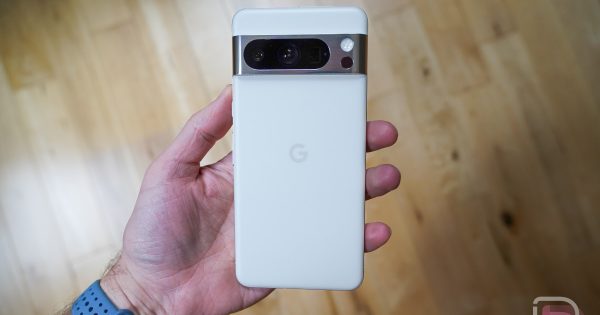
Οι πρώτες 8 ρυθμίσεις για αλλαγή στο Google Pixel 8 Pro
Το Pixel 8 Pro είναι επίσημο εδώ και έναν ολόκληρο μήνα και δεν μπορούμε να το αφήσουμε κάτω. Προσπάθησα, εν συντομία, γιατί αυτό συνήθως κάνω μετά από έλεγχο ενός τηλεφώνου, αλλά επέστρεψα τρέχοντας. Αυτό το τηλέφωνο είναι τόσο καλό και υπάρχουν πολλές ρυθμίσεις ή λειτουργίες που θα σας υποδείξω για να βεβαιωθείτε ότι το απολαμβάνετε όσο κι εγώ.
Έχω συγκεντρώσει μια λίστα με 8 ρυθμίσεις που δεν είναι πάντα τόσο προφανείς που μπορεί να θέλετε να εξετάσετε το ενδεχόμενο να τις ενεργοποιήσετε. Πράγματα όπως το Extra Dim, ο εντοπισμός προσώπου αυτόματης περιστροφής και όλες οι ειδικές ρυθμίσεις κλήσεων δεν είναι συνήθως ενεργοποιημένες από το
κουτί
. Εδώ μπορείτε να τα βρείτε όλα.
Αυτόματη περιστροφή ανίχνευσης προσώπου
: Έχετε ξαπλώσει ποτέ στο κρεβάτι ή στον καναπέ καθώς κοιτάτε το τηλέφωνό σας και αυτό περιστρέφεται σε οριζόντιο προσανατολισμό επειδή, λοιπόν, ξαπλώνετε σε τοπίο; Η Google ενσωματώνει έναν εντοπισμό προσώπου που συνδυάζεται με την αυτόματη περιστροφή για να προσπαθήσει να αντιμετωπίσει αυτό το πρόβλημα. Με ενεργοποιημένη αυτήν τη ρύθμιση, το τηλέφωνό σας θα πρέπει να κλειδώσει στον προσανατολισμό του προσώπου σας για να αποφασίσει εάν θα γυρίσει σε οριζόντιο προσανατολισμό ή όχι. Με άλλα λόγια, ακόμα κι αν το μικρό εσωτερικό του γυροσκόπιο παρατηρήσει ότι έχετε γυρίσει το τηλέφωνο σχεδόν στο πλάι, καθώς ευθυγραμμίζεται με το πρόσωπό σας, καταλαβαίνει ότι πρέπει να παραμείνει σε πορτρέτο. Είναι καταπληκτικό.
Μπορείτε να βρείτε αυτήν τη ρύθμιση πηγαίνοντας στις Ρυθμίσεις>Οθόνη>Αυτόματη περιστροφή οθόνης. Εάν πατήσετε σε αυτήν την επιλογή “Αυτόματη περιστροφή οθόνης”, η επόμενη σελίδα έχει μια εναλλαγή “Ανίχνευση προσώπου”. Αν το ενεργοποιήσετε, το τηλέφωνό σας θα προσπαθήσει να μην περιστρέφεται όπως κάνετε εσείς.
Extra Dim
: Αυτή είναι μια ρύθμιση που σας επιτρέπει να μειώσετε την οθόνη σας μερικές επιπλέον εγκοπές φωτεινότητας, ακόμα κι αν έχετε ήδη σύρει τη γραμμή φωτεινότητας προς τα αριστερά. Η ιδέα εδώ είναι ότι η ελάχιστη φωτεινότητα εξακολουθεί να είναι πολύ φωτεινή, επομένως η Google πρόσθεσε αυτήν τη ρύθμιση “Extra Dim” για να σας αφήσει πιο σκοτεινούς.
Για να το βρείτε, θα μεταβείτε στο Settings>
Accessibility
>Extra Dim. Μόλις ενεργοποιηθεί, υπάρχει ένα ρυθμιστικό έντασης που σας αφήνει να τρελαίνεστε με τη θαμπάδα, μια εναλλαγή που σας επιτρέπει να διατηρείτε τη ρύθμιση ενεργοποιημένη ακόμα και μετά από επανεκκίνηση και ένα άλλο που προσθέτει μια συντόμευση πλευρικά τοποθετημένη στην οθόνη ανά πάσα στιγμή. Μόλις ενεργοποιηθεί, θα βρείτε επίσης ένα πλακίδιο Γρήγορων ρυθμίσεων για αυτό στην περιοχή ειδοποιήσεών σας που είναι εξαιρετικά εύχρηστο.
Συντομεύσεις οθόνης κλειδώματος
: Η Google ήταν κάποτε ένας από τους ηγέτες στην προσαρμογή της οθόνης κλειδώματος, αλλά υποχώρησε για μια πιο minimal προσέγγιση για χρόνια. Τώρα, φαίνεται ότι βρήκαν νέο κίνητρο για να κάνουν τις οθόνες κλειδώματος πιο στιβαρές αφού είδαν την επιτυχία τους στο iOS και στα τηλέφωνα Samsung. Ένας από τους τρόπους με τους οποίους έχουν κάνει την οθόνη κλειδώματος πιο χρήσιμη σε ένα τηλέφωνο Pixel είναι μέσω των συντομεύσεων που βλέπετε στην κάτω αριστερή και δεξιά γωνία.
Αυτές οι συντομεύσεις οθόνης κλειδώματος χρησιμοποιούνται για την εμφάνιση μιας συντόμευσης για το σπίτι και το
Πορτοφόλι
εκτός πλαισίου, αλλά η Google θα σας επιτρέψει να τις προσαρμόσετε σε πράγματα που μπορεί να χρησιμοποιείτε πιο συχνά. Για μένα, έχω αλλάξει τις συντομεύσεις σε φακό και σαρωτή κωδικών QR, αλλά υπάρχουν πολλές άλλες επιλογές που μπορείτε να επιλέξετε.
Για να αλλάξετε αυτές τις συντομεύσεις, θα μεταβείτε στις Ρυθμίσεις>Οθόνη>Κλείδωμα οθόνης>Συντομεύσεις. Μόλις φτάσετε εκεί, θα βρείτε μια απλή διεπαφή χρήστη που σας επιτρέπει να αλλάξετε την αριστερή ή τη δεξιά συντόμευση. Η λίστα των επιλογών δεν είναι τεράστια, αλλά υπάρχουν συντομεύσεις για καμία, κάμερα, μην ενοχλείτε, φακός, σπίτι, σίγαση, σαρωτής κώδικα QR, βιντεοκάμερα και πορτοφόλι.

Γρήγορο πάτημα χειρονομίας
: Γνωρίζατε ότι μπορείτε να ξεκινήσετε ενέργειες πατώντας δύο φορές το πίσω μέρος του τηλεφώνου Pixel; Η Google πρόσθεσε αυτήν την επιλογή πριν από λίγο καιρό, αλλά είναι τόσο θαμμένη σε ρυθμίσεις που αμφιβάλλω ότι οι περισσότεροι γνωρίζουν πού να τη βρουν.
Εάν μεταβείτε στις Ρυθμίσεις>Σύστημα>Χειρονομίες>Γρήγορο πάτημα για να ξεκινήσετε ενέργειες, θα δείτε μια οθόνη που σας δείχνει ότι το διπλό πάτημα στο πίσω μέρος του τηλεφώνου σας μπορεί να κάνει πολλά πράγματα. Μπορείτε να πατήσετε δύο φορές για να τραβήξετε ένα στιγμιότυπο οθόνης, να αποκτήσετε πρόσβαση στον Βοηθό Google, να παίξετε ή να θέσετε σε παύση πολυμέσων, να δείτε πρόσφατες εφαρμογές, να εμφανίσετε ειδοποιήσεις, να αλλάξετε τον φακό ή να ανοίξετε οποιαδήποτε εφαρμογή. Μπορείτε ακόμη και να πείτε στο τηλέφωνό σας να απαιτεί πιο δυνατά αγγίγματα, αν διαπιστώσετε ότι τα απαλά χτυπήματα συνεχίζουν να τραβούν στιγμιότυπα οθόνης πολύ συχνά ή να ανάβουν τον φακό.
Σύρετε προς τα επάνω για να ξεκινήσει η αναζήτηση
: Δεν μου αρέσει να αναφέρω το
iPhone
για σύγκριση, αλλά αν έχετε χρησιμοποιήσει ποτέ ένα, ίσως γνωρίζετε ότι το να σύρετε προς τα κάτω για να ανοίξετε μια αναζήτηση είναι το πιο ισχυρό πράγμα που μπορεί να κάνει το τηλέφωνο. Για μένα, είναι ο κεντρικός κόμβος για πρόσβαση σε εφαρμογές, ρυθμίσεις και σχεδόν οτιδήποτε άλλο σε ένα iPhone. Σε ένα τηλέφωνο Pixel, η Google έχει σχεδόν αντιγράψει αυτήν την ιδέα κάνοντας την αναζήτηση στο συρτάρι της εφαρμογής εξαιρετικά ισχυρή. Αλλά για να το μεταφέρετε σε επίπεδο iPhone, υπάρχει μια ρύθμιση που πρέπει να ενεργοποιήσετε.
Αν ανοίξετε το συρτάρι εφαρμογών στο τηλέφωνο Pixel, επάνω δεξιά υπάρχει ένα μενού με 3 κουκκίδες που πρέπει να πατήσετε για να μεταβείτε στις “Προτιμήσεις”. Στη σελίδα Προτιμήσεις, η κορυφαία επιλογή θα πρέπει να είναι η “Σύρετε προς τα πάνω για να ξεκινήσει η αναζήτηση”, την οποία πρέπει να ενεργοποιήσετε. Με αυτόν τον τρόπο, ανοίγει αυτόματα το πληκτρολόγιο καθώς σύρετε στο συρτάρι της εφαρμογής για να ξεκινήσετε να πληκτρολογείτε γρήγορα ή να αναζητάτε.
Η αναζήτηση στο συρτάρι εφαρμογών πραγματοποιεί αναζήτηση μέσω εφαρμογών, όλων των ρυθμίσεων του τηλεφώνου σας, των επαφών, του διαδικτύου και άλλων, επομένως, επιτρέποντας στο πληκτρολόγιο να ανοίγει με ένα σάρωση προς τα επάνω, κάνει τις αναζητήσεις σας να πραγματοποιούνται πολύ πιο γρήγορα. Μπορείτε απλώς να σύρετε το δάχτυλό σας προς τα πάνω και μετά να αρχίσετε να πληκτρολογείτε αμέσως. Είναι ίσως η αγαπημένη μου ρύθμιση Pixel, υποθέτοντας ότι έχετε συνηθίσει να ψάχνετε απλώς για πράγματα όλη την ώρα αντί να πατάτε γύρω στα μενού. Πιστέψτε με, ξεκινήστε να το κάνετε αυτό και δεν θα κοιτάξετε ποτέ πίσω.
Ενσωματωμένο VPN
: Τα Pixel 8 και Pixel 8 Pro διαθέτουν δωρεάν ενσωματωμένη υπηρεσία VPN μέσω του Google One. Ναι, το Pixel 8 σας έχει πρόσβαση σε μια δωρεάν υπηρεσία VPN για την οποία δεν χρειάζεται να πληρώσετε. Γιατί να σε νοιάζει; Επειδή, όπως υποδηλώνει το παραπάνω στιγμιότυπο οθόνης, μπορεί να θέλετε να προστατεύετε τις περιόδους σύνδεσης στο Διαδίκτυο κατά καιρούς ή να μειώνετε τα στοιχεία που παρακολουθούνται καθώς χρησιμοποιείτε εφαρμογές ή επισκέπτεστε ιστότοπους ή πραγματοποιείτε λήψη στοιχείων.
Για να αποκτήσετε πρόσβαση στο ενσωματωμένο VPN σας, μπορείτε να πραγματοποιήσετε αναζήτηση στο “VPN” χρησιμοποιώντας τη ρύθμιση που ενεργοποιήσατε παραπάνω ή να μεταβείτε στις Ρυθμίσεις>Δίκτυο και Διαδίκτυο>VPN. Μόλις μπείτε εκεί, μια επιλογή για το “VPN από το Google One” θα πρέπει να αναφέρεται ως ενσωματωμένη. Μπορείτε να το πατήσετε για να μεταβείτε σε μια πρόσθετη σελίδα που παρέχει περισσότερες πληροφορίες σχετικά με την υπηρεσία VPN της Google, μαζί με ένα διακόπτη για να την ενεργοποιήσετε. Μόλις ενεργοποιηθεί, θα δείτε δύο επιπλέον επιλογές που σας επιτρέπουν να κάνετε παύση όταν βρίσκεστε σε επιλεγμένα δίκτυα ή να εξαιρέσετε επιλεγμένες εφαρμογές.
Εκκαθάριση κλήσης
: Αυτή η δυνατότητα εμφανίστηκε για πρώτη φορά πέρυσι στο Pixel 7 και περιλαμβάνεται για άλλη μια φορά στη σειρά Pixel 8. Εάν πραγματοποιείτε κλήσεις συχνά, θα πρέπει να το ενεργοποιήσετε, καθώς είναι πιθανό να είναι απενεργοποιημένο από προεπιλογή. Θα το βρείτε εύκολα κάνοντας αναζήτηση ή μέσω Ρυθμίσεις> Ήχοι και δόνηση> Εκκαθάριση κλήσης.
Μόλις ενεργοποιηθεί, το Clear Calling επιχειρεί να μειώσει τους δυνατούς ή ενοχλητικούς θορύβους γύρω από το άτομο με το οποίο μιλάτε. Έτσι, εάν είστε σε μια κλήση και το άτομο με το οποίο συνομιλείτε είναι σε έναν πολυσύχναστο δρόμο, έχει ένα ενοχλητικό παιδί να χτυπά κάτι στο βάθος ή χτίζει ένα σπίτι με ηλεκτρικά εργαλεία παντού, το Clear Calling θα πρέπει να προσπαθήσει να μειώσει όλα τα αυτό και αφήστε τη φωνή τους να λάμψει. Είναι μαγικά πράγματα AI, νομίζω.
Όλες οι ρυθμίσεις κλήσης
: Η Google περιλαμβάνει μια δέσμη λειτουργιών κλήσεων εκτός του Clear Calling, οι οποίες ενδέχεται επίσης να είναι εκτός λειτουργίας και θα πρέπει να τις ενεργοποιήσετε. Μιλάω για πληροφορίες αναγνώρισης κλήσης και ανεπιθύμητης αλληλογραφίας όταν έρχονται κλήσεις, Hold For Me, Direct My Call και Call
Screen
. Όλα αυτά τα χαρακτηριστικά μπορεί να είναι απίστευτα χρήσιμα ανάλογα με την κατάσταση.
-
Αναγνωριστικό κλήσης και ανεπιθύμητη αλληλογραφία
απλά προσπαθεί να εντοπίσει ανεπιθύμητες ή επαγγελματικές κλήσεις και να σας ενημερώσει στην οθόνη κλήσεων σχετικά. Πιθανότατα έχετε συναντήσει μια παρόμοια υπηρεσία μέσω της Verizon ή της εταιρείας κινητής τηλεφωνίας σας, επομένως αυτό θα πρέπει να είναι γνωστό. Αυτή είναι απλώς η έκδοση της Google. -
Κρατήστε για μένα
είναι μία από τις λειτουργίες κλήσεων της Google που υποστηρίζονται από τον Βοηθό και θα προσπαθήσουν να μείνουν σε αναμονή για εσάς, εάν καλέσετε σε ένα μέρος που έχει μεγάλο χρόνο αναμονής. Μόλις κάποιος εισέλθει στην κλήση, θα σας ενημερώσει για να συμμετάσχετε στην κλήση. -
Απευθύνετε την κλήση μου
μπορεί να μεταγράψει τα μενού του τηλεφώνου για εσάς και επίσης να επιλέξει επιλογές μενού στις τηλεφωνικές κλήσεις. -
Οθόνη κλήσης
μπορεί να είναι το πιο ωραίο από όλα, καθώς σας επιτρέπει να παρακολουθείτε τις κλήσεις χρησιμοποιώντας τον Βοηθό Google. Μπορεί να απορρίψει απευθείας γνωστά spam ή ύποπτες κλήσεις ή ακόμα και εκείνες από άγνωστους αριθμούς. Μπορεί επίσης να σας επιτρέψει να στείλετε έναν καλούντα στον Βοηθό Google για να μιλήσετε, ώστε να μπορείτε να λάβετε περισσότερες πληροφορίες σχετικά με τον καλούντα και να αποφασίσετε εάν θέλετε να τον δεχθείτε ή όχι. Είναι καταπληκτικό.
Θα βρείτε όλες αυτές τις ρυθμίσεις ανοίγοντας την εφαρμογή Τηλέφωνο, πατώντας το επάνω δεξιά μενού και μετά Ρυθμίσεις. Όλες αυτές οι επιλογές θα πρέπει να εμφανίζονται στην κορυφή της λίστας με τις Ρυθμίσεις για να τις ενεργοποιήσετε και να τις ενεργοποιήσετε εάν πιστεύετε ότι ακούγονται αρκετά χρήσιμες.
Μας έλειψε τίποτα; Ποιες άλλες ρυθμίσεις θα συνιστούσατε στους κατόχους Pixel να ενεργοποιήσουν αμέσως;
VIA:
Droid-Life.com