

Πώς να εισάγετε ένα υδατογράφημα εικόνας
Όταν θέλετε ένα λογότυπο ή μια άλλη transparent εικόνα ως φόντο του εγγράφου σας, μπορείτε να χρησιμοποιήσετε ένα υδατογράφημα. Στα Google Docs, μπορείτε να εισάγετε εύκολα ένα υδατογράφημα εικόνας και να το κάνετε να εμφανίζεται αυτόματα σε κάθε σελίδα του εγγράφου.
Δείτε επίσης:
Microsoft Edge browser για Linux: Είναι πλέον διαθέσιμος για όλους
Εισάγετε ένα υδατογράφημα στα Google Docs
Μεταβείτε στον ιστότοπο των Google Docs, ανοίξτε το έγγραφό σας και κάντε κλικ στην επιλογή Insert > Watermark από το μενού.
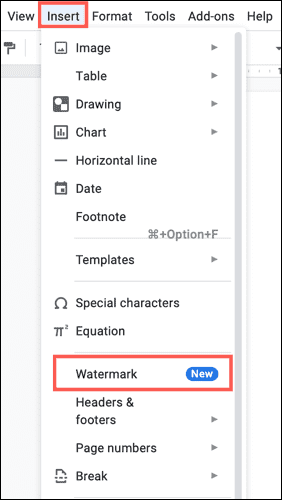
Αυτό εμφανίζει την πλαϊνή γραμμή Watermark για να συνεργαστεί με την εικόνα σας. Κάντε κλικ στο «Select Image».
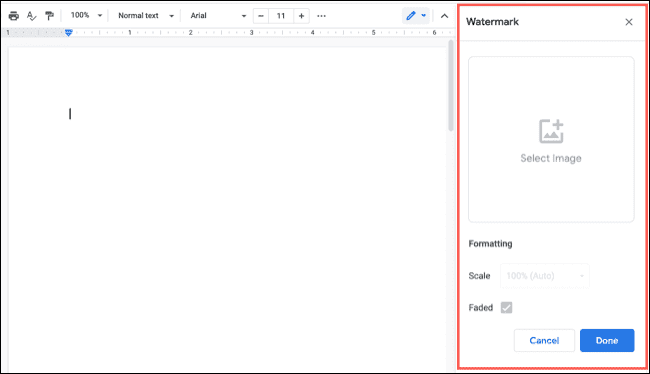
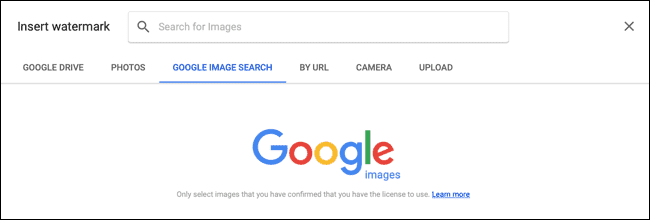
Αναζητήστε και επιλέξτε την εικόνα που θέλετε να χρησιμοποιήσετε. Μπορείτε να επιλέξετε από το Google Drive ή τις Photos, να πραγματοποιήσετε αναζήτηση εικόνων, να εισάγετε μια διεύθυνση
URL
, να χρησιμοποιήσετε την κάμερά σας ή να ανεβάσετε μια εικόνα.
Δείτε επίσης:
Ο Firefox αποκαλύπτει τη νέα αρχική σελίδα για Android και iOS
Αφού επιλέξετε την εικόνα, θα εμφανιστεί στο έγγραφό σας και θα εμφανιστεί και στην πλαϊνή γραμμή για να την προσαρμόσετε αν θέλετε.
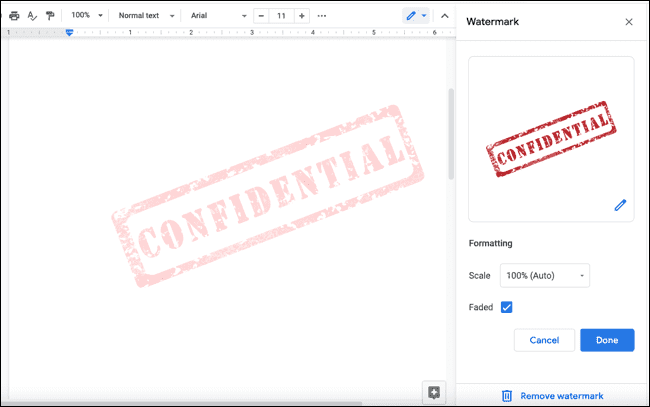
Κάτω από την εικόνα, μπορείτε να χρησιμοποιήσετε το αναπτυσσόμενο πλαίσιο Scale για να επιλέξετε ένα μέγεθος για την εικόνα. Μπορείτε να το κλιμακώσετε από 50 έως 500 τοις εκατό. Από προεπιλογή, η κλίμακα έχει οριστεί στο 100 τοις εκατό.
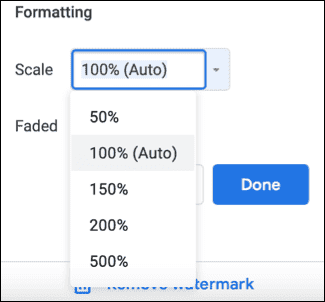
Στη συνέχεια, μπορείτε να επιλέξετε ή να αποεπιλέξετε το πλαίσιο για Faded, ανάλογα με το εάν θέλετε η εικόνα να είναι transparent ή όχι.
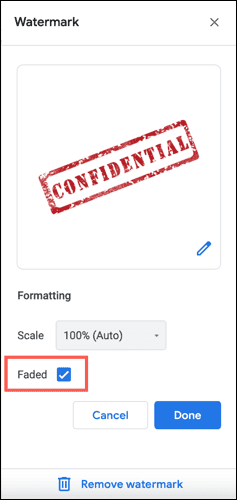
Κάντε κλικ στο «Done» όταν ολοκληρώσετε τις προσαρμογές σας. Το υδατογράφημα της εικόνας σας θα εμφανίζεται στο κέντρο κάθε σελίδας στο έγγραφό σας.
Δείτε επίσης:
Η MITRE κοινοποιεί μια λίστα με τις πιο επικίνδυνες αδυναμίες hardware
Επεξεργαστείτε ή αφαιρέστε το υδατογράφημα
Εάν θέλετε να χρησιμοποιήσετε μια διαφορετική εικόνα ή να αφαιρέσετε το υδατογράφημα εντελώς, θα σας δείξουμε πως γίνεται. Ανοίξτε την πλαϊνή γραμμή Watermark για άλλη μια φορά κάνοντας κλικ στο Insert > Watermark από το μενού.
Για να επιλέξετε μια διαφορετική εικόνα, κάντε κλικ στο εικονίδιο με το μολύβι στην εικόνα στην πλαϊνή γραμμή. Στη συνέχεια, εντοπίστε την εικόνα όπως κάνατε αρχικά.

Για να διαγράψετε το υδατογράφημα, κάντε κλικ στην επιλογή “Remove Watermark” στο κάτω μέρος της πλαϊνής γραμμής.
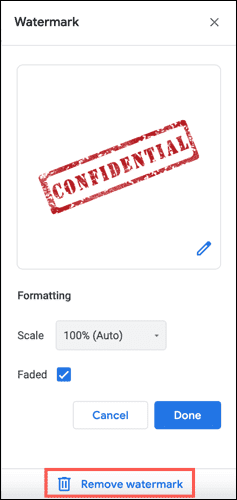
Από ότι καταλάβατε εάν θέλετε να χρησιμοποιήσετε ένα υδατογράφημα όπως “εμπιστευτικό” είτε να εμφανίσετε το λογότυπο της εταιρείας σας, στα Google Docs είναι πιο εύκολο από ποτέ.
Πηγή πληροφοριών: howtogeek.com
Πατήστ
ε
εδώ
και ακολουθήστε το
TechWar.gr στο Google News
για να μάθετε πρώτοι όλες τις
ειδήσεις τεχνολογίας.