

Πώς να δημιουργήσετε φακέλους διακομιστή στο Discord
Η προσθήκη διακομιστών Discord στη λίστα σας δεν μπορεί να βλάψει. Τρία ή τέσσερα επιπλέον δεν πρέπει να κάνουν τη διαφορά, σωστά; Ώσπου ξαφνικά, έχετε μεγιστοποιήσει τη λίστα διακομιστών σας ως χρήστης που δεν ανήκει στο Discord Nitro. Τώρα βρίσκεστε σε μια δύσκολη θέση όπου αυτοί οι 100 διακομιστές Discord καταλαμβάνουν πολύ χώρο και χρόνο κύλισης ενώ ελέγχετε
τι
ς ειδοποιήσεις στο αγαπημένο σας
tablet
Android. Αποδεικνύεται ότι μπορείτε να κάνετε τη λίστα διακομιστών σας πιο διαχειρίσιμη. Το Discord διαθέτει μια λειτουργία φακέλου που σας επιτρέπει να συμπτύξετε και να επεκτείνετε τη λίστα διακομιστών σας και στη συνέχεια να τους ταξινομήσετε σε κατηγορίες με βάση το όνομα και το χρώμα. Έτσι, για να μετριαστούν αυτά τα ζητήματα, δημιουργήσαμε έναν οδηγό για να δείξουμε πώς να δημιουργείτε και να προσαρμόζετε φακέλους Discord για κάθε διακομιστή στη λίστα σας.
Πώς να δημιουργήσετε φακέλους στην εφαρμογή Discord για κινητά
Οι φάκελοι μπορούν να χωρέσουν έως και 100 διακομιστές Discord και μπορείτε να προσθέσετε όσους φακέλους θέλετε, εάν υπάρχουν αρκετοί διακομιστές για να τους απασχολήσουν. Ως αποτέλεσμα, μπορείτε να διαγράψετε φακέλους τοποθετώντας κάθε διακομιστή ξανά σε ένα κενό σημείο στη λίστα σας. Αλλά για να μάθετε πώς να δημιουργείτε αυτούς τους εύχρηστους φακέλους, συνεχίστε να διαβάζετε.
Πραγματοποιήσαμε αυτήν τη διαδικασία χρησιμοποιώντας ένα τηλέφωνο Android, αλλά αυτά τα βήματα μπορούν να εφαρμοστούν χρησιμοποιώντας την εφαρμογή Discord iOS. Δείτε το τέλος της ενότητας για λήψη της εφαρμογής Discord χρησιμοποιώντας ένα γραφικό στοιχείο.
-
Ανοιξε το
Εφαρμογή Discord για κινητά
και μεταβείτε στη λίστα διακομιστών σας. -
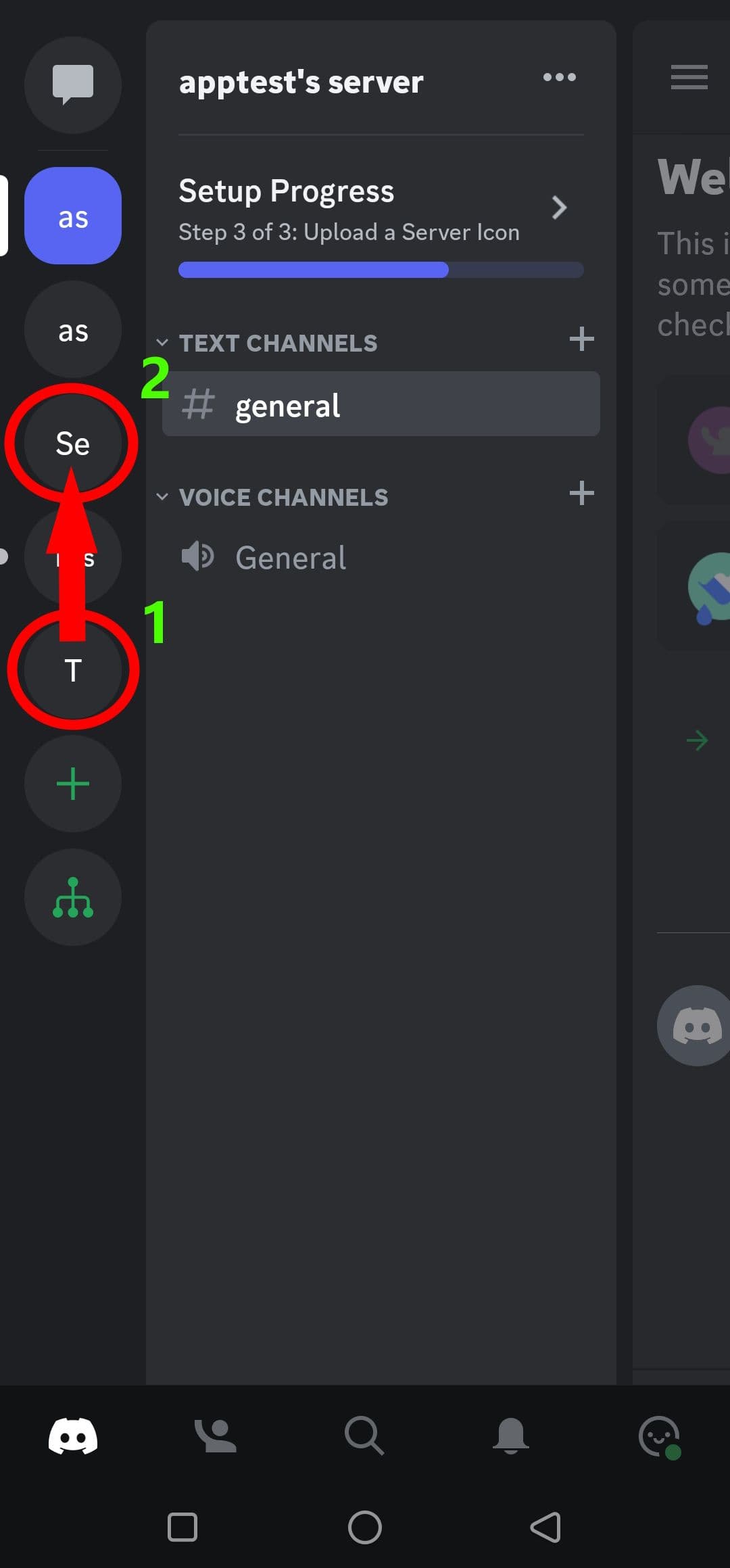
Αγγίξτε παρατεταμένα έναν διακομιστή Discord (δείτε την ετικέτα “1”) και σύρετέ τον προς έναν δεύτερο διακομιστή Discord (δείτε την ετικέτα “2”) μέχρι η τοποθεσία να επισημανθεί με μπλε χρώμα. Δείτε το GIF παρακάτω για επίδειξη.
Πώς να δημιουργήσετε φακέλους Discord σε υπολογιστή
Η δημιουργία φακέλων σε υπολογιστή είναι τόσο απλή όσο η εφαρμογή Discord για κινητά. Έτσι, δημιουργήσαμε έναν σύντομο οδηγό παρακάτω.
-
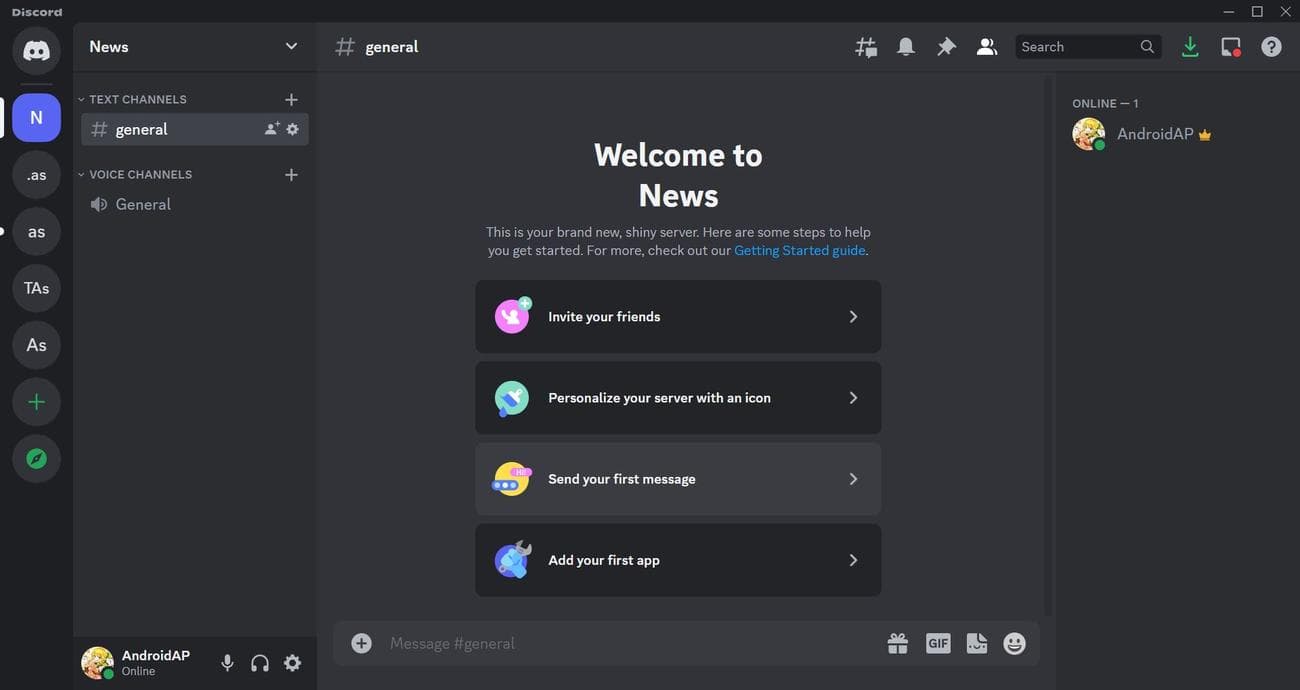
Συνδεθείτε στην εφαρμογή Discord ή συνδεθείτε στο
web έκδοση
.
-
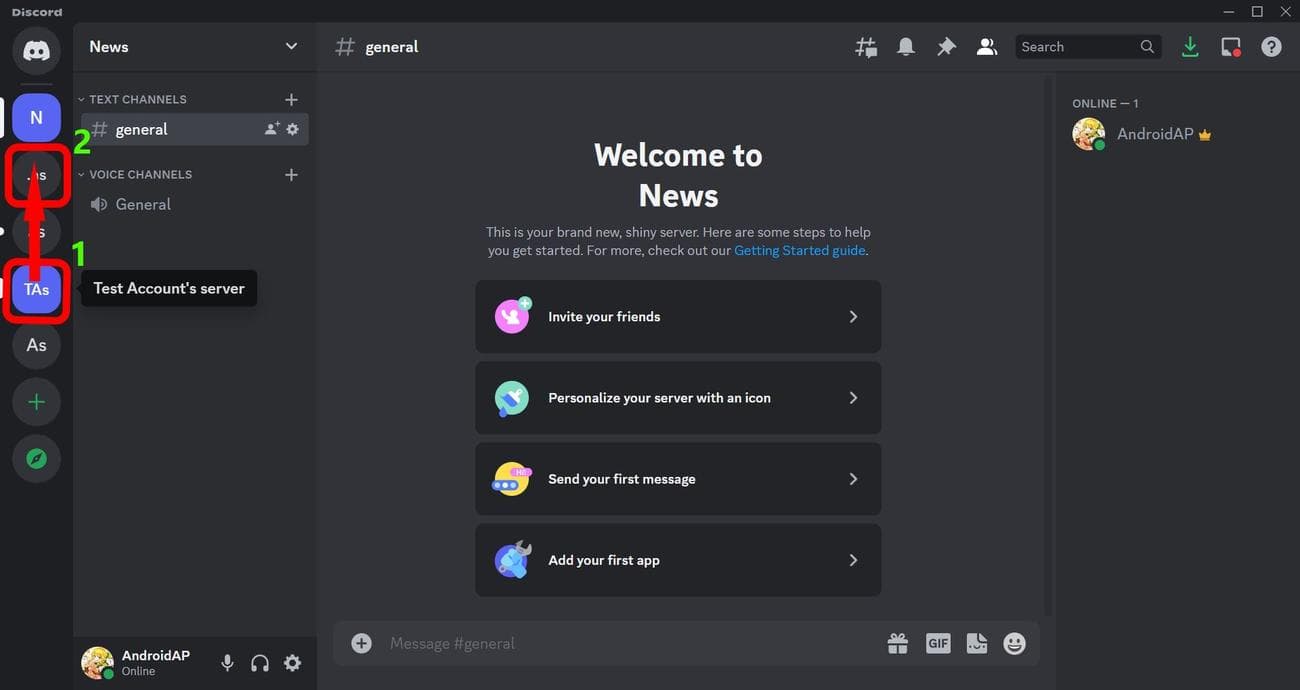
Μεταβείτε στη λίστα διακομιστή Discord, κάντε κλικ και σύρετε (παρατεταμένα) έναν διακομιστή Discord (διακομιστής Discord #1) και αφήστε τον κέρσορα πάνω από έναν άλλο διακομιστή (Διακομιστής Discord #2).
-
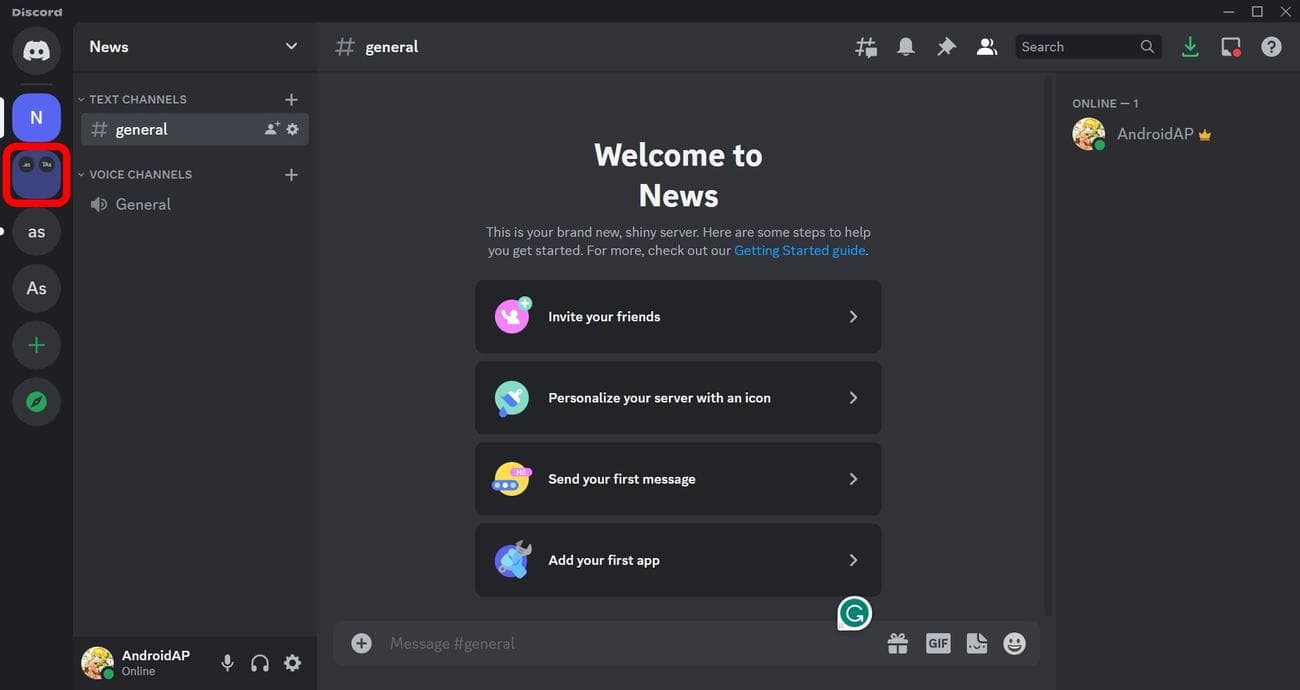
Ο διακομιστής Discord #1 θα βρίσκεται πλέον στον ίδιο φάκελο με τον διακομιστή Discord #2.
Για να δημιουργήσετε έναν φάκελο, πρέπει να ε
πικα
λύψετε τέλεια τον πρώτο διακομιστή με τον δεύτερο. Διαφορετικά, θα μετακινήσει μόνο τη θέση του διακομιστή.
Μπορείτε να επαναλάβετε αυτά τα βήματα προσθέτοντας περισσότερους διακομιστές μέσα στο φάκελο. Σύρετε και αποθέστε τον διακομιστή στο επάνω μέρος του φακέλου που δημιουργήθηκε πρόσφατα. Μπορείτε επίσης να προσθέσετε περισσότερους φακέλους Discord εφαρμόζοντας τα παραπάνω βήματα με άλλους μη συγχωνευμένους διακομιστές στη λίστα σας.
Πώς να προσαρμόσετε τους φακέλους Discord
Μπορείτε να ορίσετε ονόματα και χρώματα για κάθε φάκελο Discord. Ελέγξτε τις παρακάτω οδηγίες για να ξεκινήσετε. Σε αυτό το παράδειγμα, εκτελούμε βήματα χρησιμοποιώντας υπολογιστή, αλλά επαληθεύσαμε ότι μπορείτε να έχετε πρόσβαση στις ίδιες ρυθμίσεις χρησιμοποιώντας την εφαρμογή για κινητά.
-
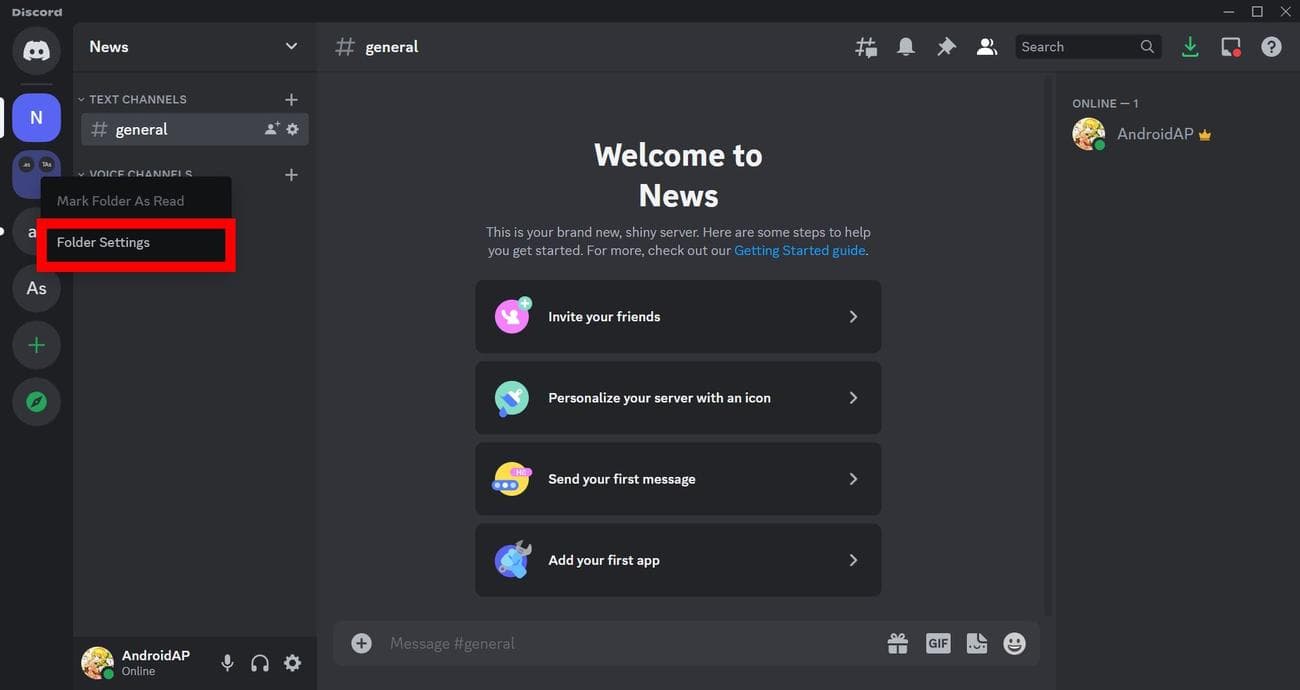
Κάντε δεξί κλικ στον συμπτυγμένο φάκελο και επιλέξτε
Ρυθμίσεις φακέλου
. Εναλλακτικά, μπορείτε να αποκτήσετε πρόσβαση σε αυτές τις ρυθμίσεις Discord κάνοντας δεξί κλικ στο
εικονίδιο φακέλου
για έναν διευρυμένο φάκελο.
-
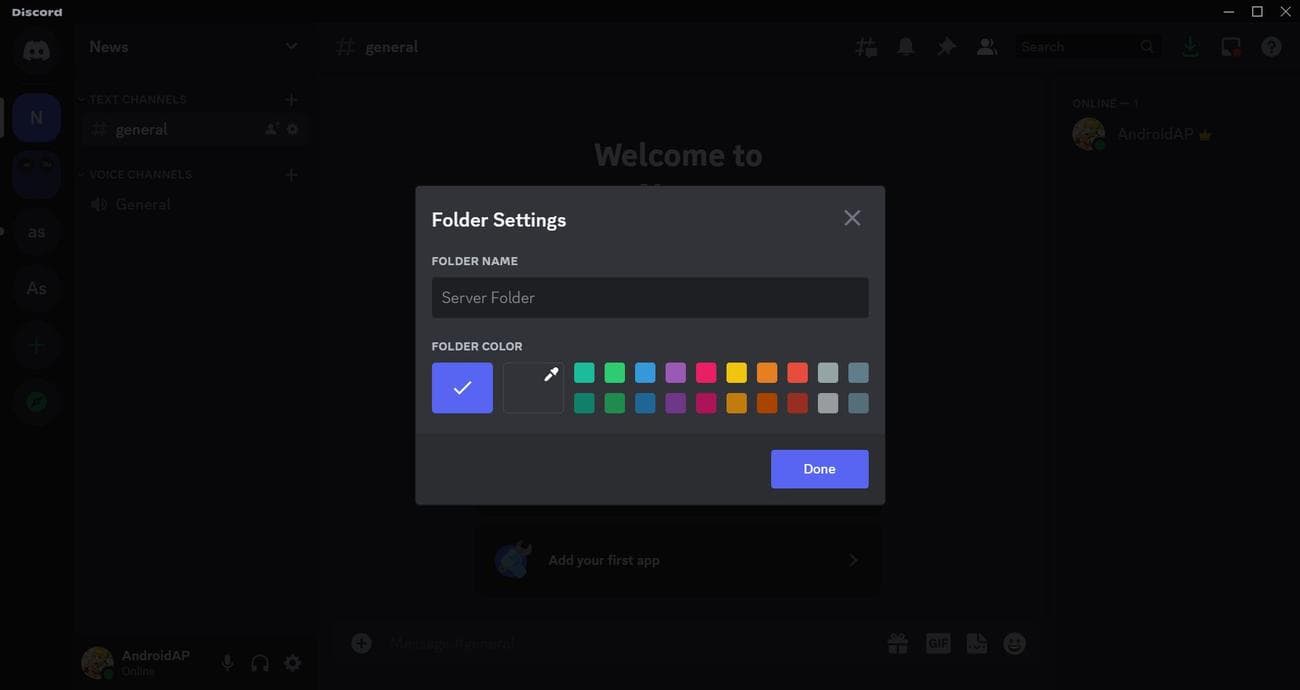
Εισαγάγετε το όνομα του φακέλου και επιλέξτε ένα χρώμα.
-
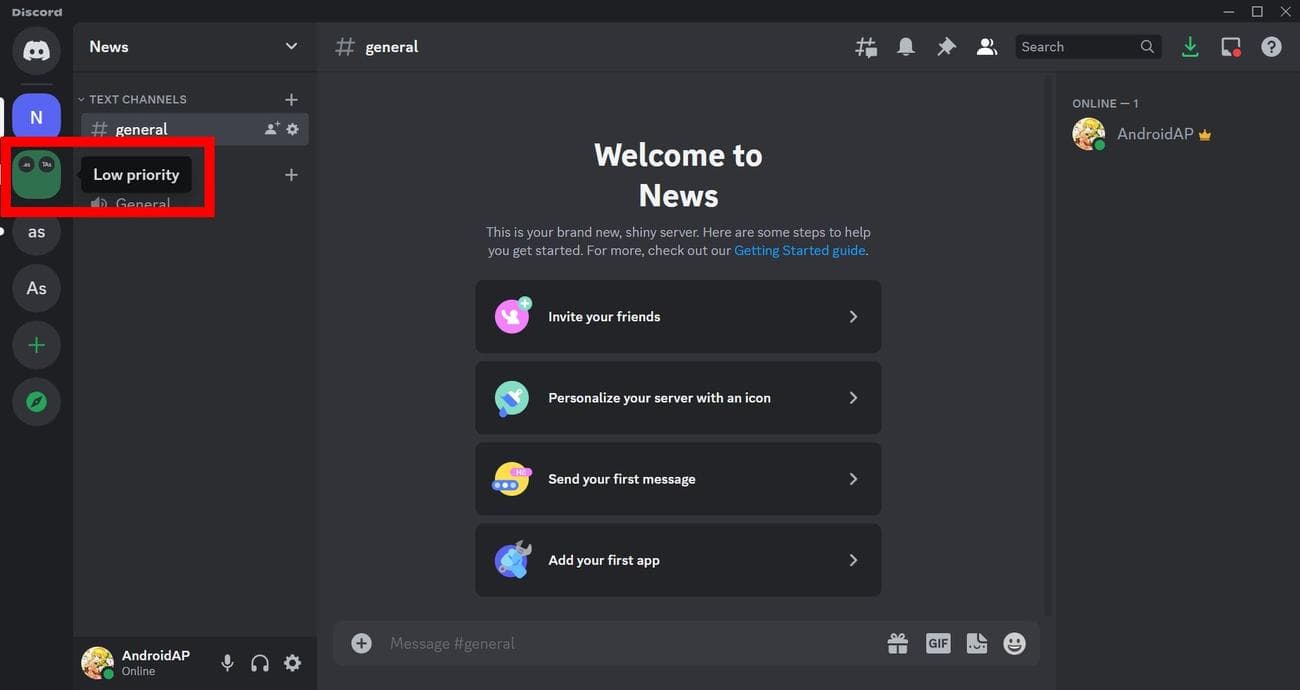
Κάντε κλικ
Εγινε
. Τοποθετήστε το δείκτη του ποντικιού πάνω από το φάκελο Discord για να εμφανιστεί το όνομα.
Στο κινητό, πατήστε παρατεταμένα το εικονίδιο του συμπτυγμένου φακέλου ή του φακέλου για πρόσβαση σε
Ρυθμίσεις φακέλου
.
Καθώς η ποιότητα του Twitter μειώνεται ως εφαρμογή κοινωνικής δικτύωσης, μπορεί να στραφείτε στο Discord για τα νέα σας στα παιχνίδια και τις ενημερώσεις μέσων κοινωνικής δικτύωσης. Οι περισσότεροι
προγραμματιστές
και δημιουργοί περιεχομένου έχουν επίσημους διακομιστές Discord, πράγμα που σημαίνει ότι η λίστα σας μπορεί να συνεχίσει να μεγαλώνει. Επομένως, δεν υπάρχει καλύτερος χρόνος από τον παρόντα για να οργανώσετε τους διακομιστές σας πριν γίνει πρόβλημα.
