
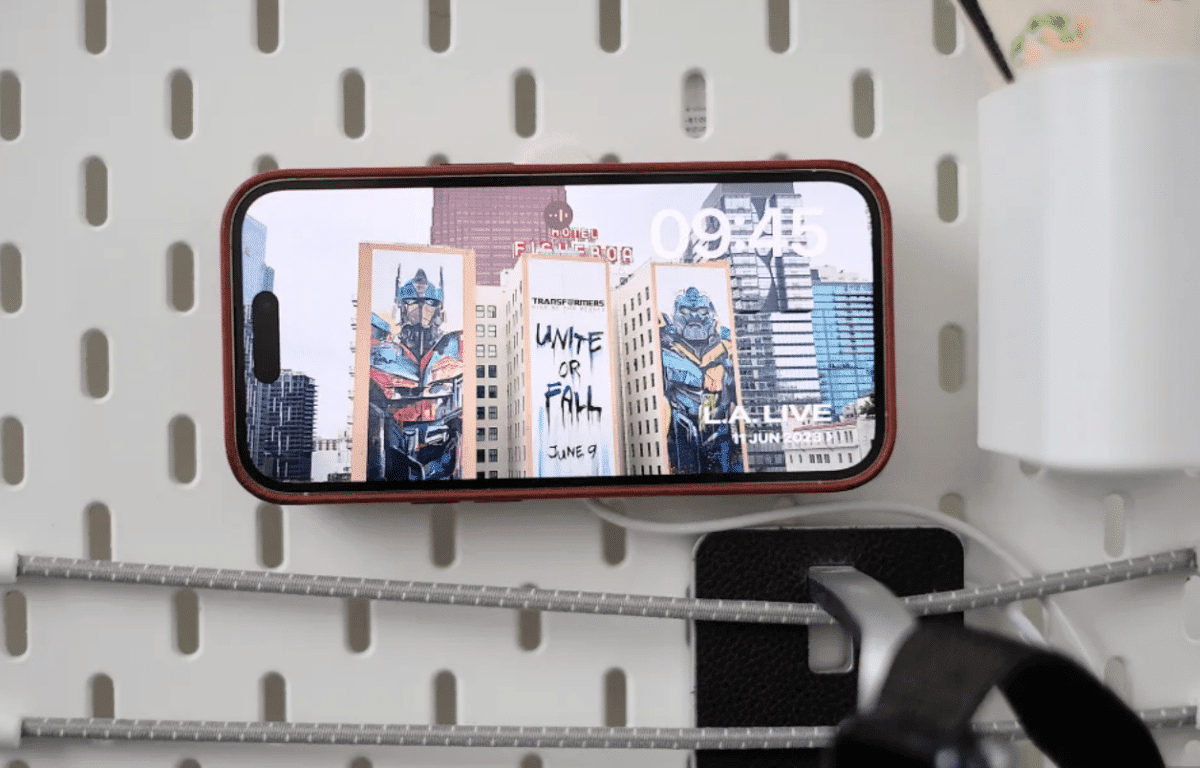
Πώς να χρησιμοποιήσετε τη λειτουργία αναμονής στην οθόνη κλειδώματος στο iOS 17
Τώρα που οι καταναλωτές έχουν πρόσβαση σε πολλές λειτουργίες
iPhone
που μόλις κυκλοφόρησαν. Ένα από τα πιο τακτοποιημένα εγκλείσματα είναι το
Αυτό το σύνολο εργαλείων μετατρέπει την οθόνη κλειδώματος σας σε μια μυριάδα χρήσιμων γραφικών στοιχείων, όπως ξυπνητήρια, κορνίζες και άλλα.
Τι είναι το StandBy;
Το StandBy είναι μια νέα δυνατότητα που σας επιτρέπει να αλλάξετε την οθόνη κλειδώματος για να αποκτήσετε πρόσβαση σε έναν αριθμό γραφικών στοιχείων. Αυτό μπορεί να είναι πολύ χρήσιμο όταν το τηλέφωνο είναι συνδεδεμένο σε
βάση φόρτισης
ή όταν θέλετε απλώς να ρίξετε μια γρήγορη ματιά σε κάτι χωρίς να χρειάζεται να ξεκλειδώσετε το αστραφτερό iPhone σας. Υπάρχει μια σειρά από διαθέσιμα γραφικά στοιχεία για αυτήν τη λειτουργία, όπως ξυπνητήρια, κορνίζες, Siri, παράθυρα για εισερχόμενες κλήσεις και μεγάλα κουτιά ειδοποιήσεων. Οι εφαρμογές τρίτων έσπευσαν να προσφέρουν υποστήριξη για το StandBy, επομένως το αύριο πιθανότατα φέρνει μια σειρά από νέες επιλογές.
Πώς να χρησιμοποιήσετε το StandBy
Το να ξεκινήσετε με το StandBy είναι εξαιρετικά απλό. Συνδέστε το iPhone σας σε έναν φορτιστή και τοποθετήστε το στο πλάι, καθώς τα widget έχουν σχεδιαστεί για να εκμεταλλεύονται αυτόν τον προσανατολισμό. Κρατήστε το τηλέφωνο ακίνητο και πατήστε το πλευρικό κουμπί για να ενεργοποιήσετε το StandBy. Μόλις ενεργοποιηθεί, σύρετε προς τα αριστερά και προς τα δεξιά για εναλλαγή μεταξύ των διαφόρων γραφικών στοιχείων, φωτογραφιών, ρολογιών και άλλων επιλογών εμφάνισης. Μόλις επιλέξετε το αγαπημένο σας, κάντε κύλιση προς τα πάνω ή προς τα κάτω για να αποκτήσετε πρόσβαση στις επιλογές προσαρμογής. Για παράδειγμα, η σάρωση προς τα επάνω όταν εμφανίζεται το ξυπνητήρι στην οθόνη θα αλλάξει τη σχεδίαση.
μήλο
Εάν το τηλέφωνό σας διαθέτει οθόνη που είναι πάντα ενεργοποιημένη, τα γραφικά στοιχεία StandBy θα λειτουργούν χωρίς διακοπή. Για παλαιότερα τηλέφωνα, θα πρέπει να πατήσετε την οθόνη όταν θέλετε να δείτε τι συμβαίνει. Τα iPhone 14 Pro, iPhone 14 Pro Max,
iPhone 15 Pro
και
iPhone 15
Pro Max διαθέτουν όλα μια οθόνη πάντα ανοιχτή. Εάν ανησυχείτε μήπως η φωτεινή οθόνη διακόπτει τον ύπνο σας, απλώς ενεργοποιήστε τη Νυχτερινή λειτουργία και η οθόνη θα προσαρμοστεί αυτόματα σε χαμηλό φωτισμό περιβάλλοντος, καλύπτοντας τα πάντα σε μια μη παρεμβατική κόκκινη απόχρωση.
Πώς να απενεργοποιήσετε το StandBy
Τελειώσατε να κοιτάτε με αγάπη ένα ξυπνητήρι; Απενεργοποιήστε το StandBy μεταβαίνοντας στις ρυθμίσεις και, στη συνέχεια, αναζητήστε το StandBy ως επιλογή. Μόλις το ανοίξετε, απλώς κάντε κλικ στο στη θέση απενεργοποίησης όπως θα κάνατε με Bluetooth ή WiFi.
Πώς να προσαρμόσετε τα διαθέσιμα γραφικά στοιχεία
Το προεπιλεγμένο γραφικό στοιχείο κατά την πρώτη εκκίνηση του StandBy είναι το ξυπνητήρι και υπάρχουν πολλές ακόμη διαθέσιμες επιλογές πρώτου κατασκευαστή σύροντας το δάχτυλό σας προς τα αριστερά και προς τα δεξιά. Ωστόσο, υπάρχει ένας απλός τρόπος για να προσαρμόσετε τα διαθέσιμα γραφικά στοιχεία, επιτρέποντάς σας να διαγράψετε μερικά από τη στοίβα και να προσθέσετε άλλα.

μήλο
Για να ξεκινήσετε αυτήν τη διαδικασία, απλώς πατήστε παρατεταμένα σε οποιοδήποτε widget ενώ είναι ενεργοποιημένη η κατάσταση αναμονής. Μόλις ξεκλειδωθεί το τηλέφωνο μέσω του Face ID, θα δείτε ολόκληρη τη στοίβα των γραφικών στοιχείων στο κέντρο της οθόνης σε μια λειτουργία jiggle που θυμίζει όταν διαγράφετε εφαρμογές. Αναζητήστε το εικονίδιο «+» στο επάνω αριστερό μέρος της οθόνης για να προσθέσετε γραφικά στοιχεία. Κάθε γραφικό στοιχείο θα έχει ένα “-” συνδεδεμένο στο εικονίδιο της μικρογραφίας. Κάντε κλικ σε αυτό για να διαγράψετε το γραφικό στοιχείο από τη στοίβα σας.